Una guía completa para instalar, usar y probar REau. Guía del 28 oct 2026, actualizada el 25 nov 2026 para REau 0.3.1.
⚠️ REau es un proyecto personal e independiente, todavía en pruebas. No lo hace Royal Enfield y no tiene ninguna relación con ella, con Google ni con Waze. Cada motociclista lo instala y lo usa bajo su propio riesgo. En la ruta, los ojos en el camino: toca el teléfono solo con la moto detenida.
Las capturas de pantalla de esta guía son de la interfaz en portugués de la app; el texto usa las etiquetas en español de la app (en Ajustes → Idioma de la app puedes cambiar REau a español).
1. Qué es REau
¿Qué hace REau?
Lleva el Android Auto de tu propio teléfono, con Waze (u otra app de navegación de Android Auto), al tablero redondo de la moto. Sin cable, sin unidad principal de auto y sin ningún dispositivo extra. El teléfono puede quedarse en tu bolsillo con la pantalla apagada.
REau no dibuja un mapa ni calcula una ruta: solo repite en el tablero lo que dibuja Android Auto, recortado y escalado a la pantalla del tablero.
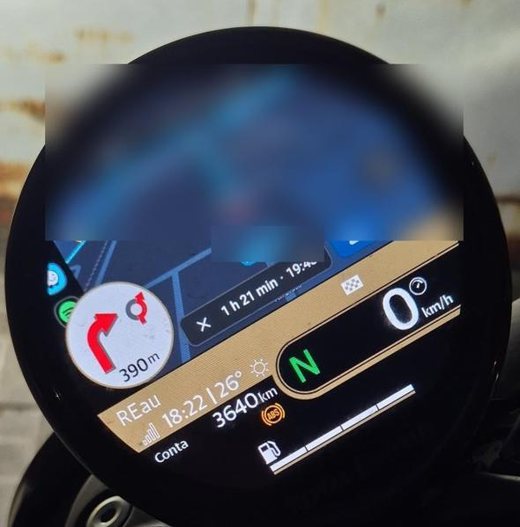
Waze en el tablero a través de REau (mapa borroso por privacidad).
¿Cómo funciona, en una frase?
REau “se hace pasar” por la unidad principal de un auto dentro de tu propio teléfono. Android Auto le manda el video; REau lo recorta y lo escala a la pantalla redonda del tablero y lo transmite por el Wi-Fi del tablero.
¿Por qué el nombre REau?
Se lee “real”. Une RE (Royal Enfield) con AU (Android Auto).
¿Con qué motos funciona?
Con las motos Royal Enfield que tienen la pantalla TFT redonda Tripper Dash (por ejemplo, la de la Himalayan 450). La compatibilidad se verificó con el firmware 13.10 del tablero; otras versiones pueden funcionar, pero no se han verificado. La pantalla Datos de la moto muestra el firmware de tu tablero.
¿Funciona en iPhone?
No. REau es una app solo para Android y depende de Android Auto, que no existe en el iPhone (el equivalente en el iPhone es CarPlay). Un proyecto parecido para iPhone sería otra app, y un camino mucho más difícil: necesita una licencia anual de desarrollador de pago, y existe el riesgo de que Apple rechace o prohíba la app.
¿Qué teléfonos y versiones de Android funcionan?
Requisitos: Android 10 o más nuevo, con Android Auto instalado y actualizado. REau se probó con Android Auto 17.8, 17.9 y 18.0. Desde Android Auto 17.4, el servidor de unidad principal se enciende como se describe en la sección 4.
¿Es más fácil que la app oficial de Royal Enfield?
Los reportes de uso indican que es más fácil conectar y definir la ruta que en la app oficial. La diferencia principal es que usas el Waze completo (u otra app de Android Auto), no el mapa de la app oficial. Son reportes individuales: los Términos de uso advierten que la imagen llega con unos segundos de retraso y puede congelarse.
¿Reemplaza la voz de Waze?
No. La voz de Waze sigue saliendo por el teléfono o por el intercomunicador del casco, como siempre.
¿Puedo usar REau junto con la app oficial de Royal Enfield u otra app del tablero?
No al mismo tiempo. Dos apps conectadas al tablero se pelean por la misma conexión y el resultado es impredecible. Cierra la otra app (y detén su transmisión) antes de encender REau. Si eso pasa, REau avisa “Otra app tiene el tablero” y lo intenta de nuevo sola en cuanto el tablero queda libre.
¿REau cambia o escribe algo en el tablero?
REau no escribe ajustes ni firmware en el tablero: manda la imagen y algunos datos de pantalla (maniobra, música, quien llama…) y solo lee lo que el tablero informa (la pantalla Datos de la moto). Aun así, usar REau puede hacer que el tablero se comporte de forma inesperada, se congele o muestre información errónea, y puede afectar las garantías; los Términos de uso explican estos riesgos. Cada quien lo usa bajo su propio riesgo.
¿Es de pago? ¿Tiene cuenta o anuncios?
Es software libre (licencia AGPL-3.0), sin cuenta, sin anuncios y sin recolección de datos. La dirección del código fuente está en la pantalla Créditos, al final de “REau y tus datos”.
¿Dónde consigo el APK? ¿Cómo sé qué versión tengo?
En la página de Releases del repositorio del proyecto (su dirección está en la pantalla Créditos de la app). La versión de la app está al pie de la pantalla de inicio. Los APK oficiales (release) se llaman 0.3.0; las compilaciones de prueba (debug) añaden la fecha y la hora de la compilación, como 0.3.0-dev+26.10.28-12.46. Cita ese texto al reportar un problema.
2. Actualizar desde las versiones antiguas
¿Hay más de un APK? ¿Cuál descargo?
Hay una sola app, REau (applicationId com.reau.app). En la página de Releases, descarga el archivo REau-0.3.0.apk: el 0.3.0 es la versión y cambia con cada Release. Ignora los elementos “Source code” (zip y tar.gz): son el código fuente y no se instalan.
Por defecto REau abre los ajustes de Android Auto (una vez cada vez que enciendes, con REau en pantalla) y tú enciendes el servidor de unidad principal a mano (sección 4). Sabe qué pantalla de Android Auto está abierta (mapa, menú, apps) por la propia imagen, con una red neuronal pequeña que corre en el teléfono.
Usaba la antigua REau Lite. ¿Qué hago?
REau 0.3.0 es una app nueva para ti: la Lite antigua tenía el paquete com.reau.app.lite y la nueva es com.reau.app. Rehaz los ajustes y el emparejamiento con el tablero y luego desinstala la Lite antigua. Mientras siga instalada, la app nueva muestra una línea discreta y, si Android Auto no responde, un aviso.
Usaba el REau anterior (paquete com.reau.app). ¿Tengo que reinstalar?
No. Instala el REau-0.3.0.apkencima, sin desinstalar: es el mismo paquete, así que los ajustes y el emparejamiento se quedan. El servicio de accesibilidad que usaban las versiones anteriores se eliminó por completo: ya no aparece en los ajustes de Accesibilidad de Android, y el servidor de unidad principal ahora se enciende a mano (sección 4).
¿Puedo mantener dos instalaciones?
No a la vez: el servidor de Android Auto acepta una sesión a la vez y las dos pelearían por él (y por el tablero). Si REau encuentra la Lite antigua instalada y Android Auto no responde, avisa “Hay otra REau instalada”: desinstala la antigua (o apágala), espera cerca de 1 minuto y la conexión ocurre sola.
¿Cómo actualizo a una versión nueva?
Descarga el APK nuevo desde el mismo enlace e instálalo sobre el antiguo, sin desinstalar. Una actualización de la app firmada por el proyecto conserva tus ajustes y el Wi-Fi de la moto que ya aprendió. Desinstalar borra todo, incluidos los registros y los permisos ya concedidos. Android rechaza pasar de una compilación de prueba (debug) a la oficial, o al revés, porque las dos están firmadas con claves distintas: desinstala primero la antigua, y los ajustes se pierden. Antes de desinstalar una compilación de prueba, comparte sus registros desde la app (Ajustes → Depuración → Compartir → Registros), porque desinstalar borra los datos de la app.
¿Hay forma de no iniciar el servidor a mano?
No, con REau tal como viene. Desde Android Auto 17.4, Google cerró el camino automático, así que inicias el servidor a mano.
¿Puedo recibir las versiones nuevas sin abrir GitHub a mano?
Obtainium es una app libre de terceros que instala y actualiza apps directamente desde las Releases de GitHub, sin tienda. Instala Obtainium, toca Añadir app, pega la dirección del repositorio de REau (https://github.com/Murkiriel/reau) y confirma. Avisa cuando sale una versión nueva y la instala encima, conservando los ajustes. Solo cuentan las versiones publicadas en Releases: las builds de prueba (como 0.3.0-dev+…) no son Releases, y la opción de incluir prelanzamientos debe quedar desactivada. REau no cambia nada por esto: su propia búsqueda de actualizaciones (el botón Buscar ahora y el aviso diario) solo avisa de que hay una versión nueva y abre su página, y nunca instala nada. Obtainium es una app de terceros, que el proyecto no mantiene ni garantiza.
3. Instalación y permisos
Play Protect bloqueó la instalación. ¿Y ahora?
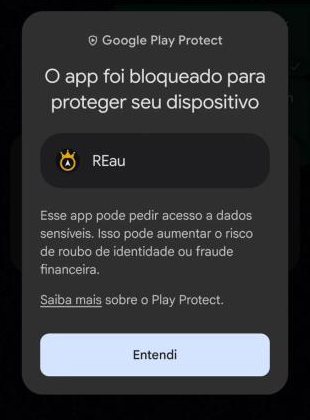
Puede pasar. Play Protect a veces bloquea las apps de fuera de Play Store (“App bloqueada para proteger tu dispositivo”). Para instalar:
Abre Play Store → foto de perfil → Play Protect → engranaje.
Pausa el análisis de apps.
Instala el APK de nuevo.
Si quieres, vuelve a activar Play Protect después.
El bloqueo no siempre ocurre: a veces la instalación pasa directo. Pausar Play Protect le quita una protección al teléfono: instala solo el APK oficial, de la página de Releases del proyecto, y vuelve a activar Play Protect enseguida.
El aviso de Play Protect al instalar el APK.
¿Qué permisos pide REau y para qué?
Permiso
Para qué
Cuándo se pide
Ubicación (aproximada y precisa)
Listar las redes Wi-Fi y encontrar por sí sola la del tablero de la moto (Android solo devuelve la lista con este permiso), también con REau detrás de otra app o con la pantalla apagada (para eso la notificación fija lleva el tipo ubicación, y Android puede mostrar el ícono de ubicación durante la proyección). No lee tu posición para esto. Con “Usar la ubicación” activada (viene activada, y solo funciona cuando se concede este permiso), también el tema según el sol, el clima (con la posición redondeada a 11 km) y el rumbo GPS del anillo de información.
Al abrir por primera vez, después de los términos (o al tocar Encender, si REau aún no sabe el nombre del tablero). Elige “Mientras la app está en uso”
Redes Wi-Fi sugeridas
Dejar que el teléfono se una por sí solo a la red del tablero (la pregunta es de Android).
La primera vez
Excluida de la optimización de batería
Evitar que Android pause REau con la pantalla apagada.
Botón en la pantalla de inicio
Notificaciones
La notificación fija con el estado y el botón Apagar.
Cuando tocas Encender
Contestar llamadas y Estado del teléfono
Contestar, rechazar y colgar llamadas con el joystick y saber si el teléfono está sonando, y la generación de red (4G, 5G) para el tablero. REau no lee números ni llamadas.
Con el interruptor “Contestar llamadas” (viene activado, pero solo funciona cuando se concede el permiso: usa la pantalla Permisos)
Micrófono
Hablar con Gemini por el auricular Bluetooth del casco, sin el joystick.
Con el interruptor “Gemini” (viene activado, pero solo funciona cuando se concede el permiso: usa la pantalla Permisos)
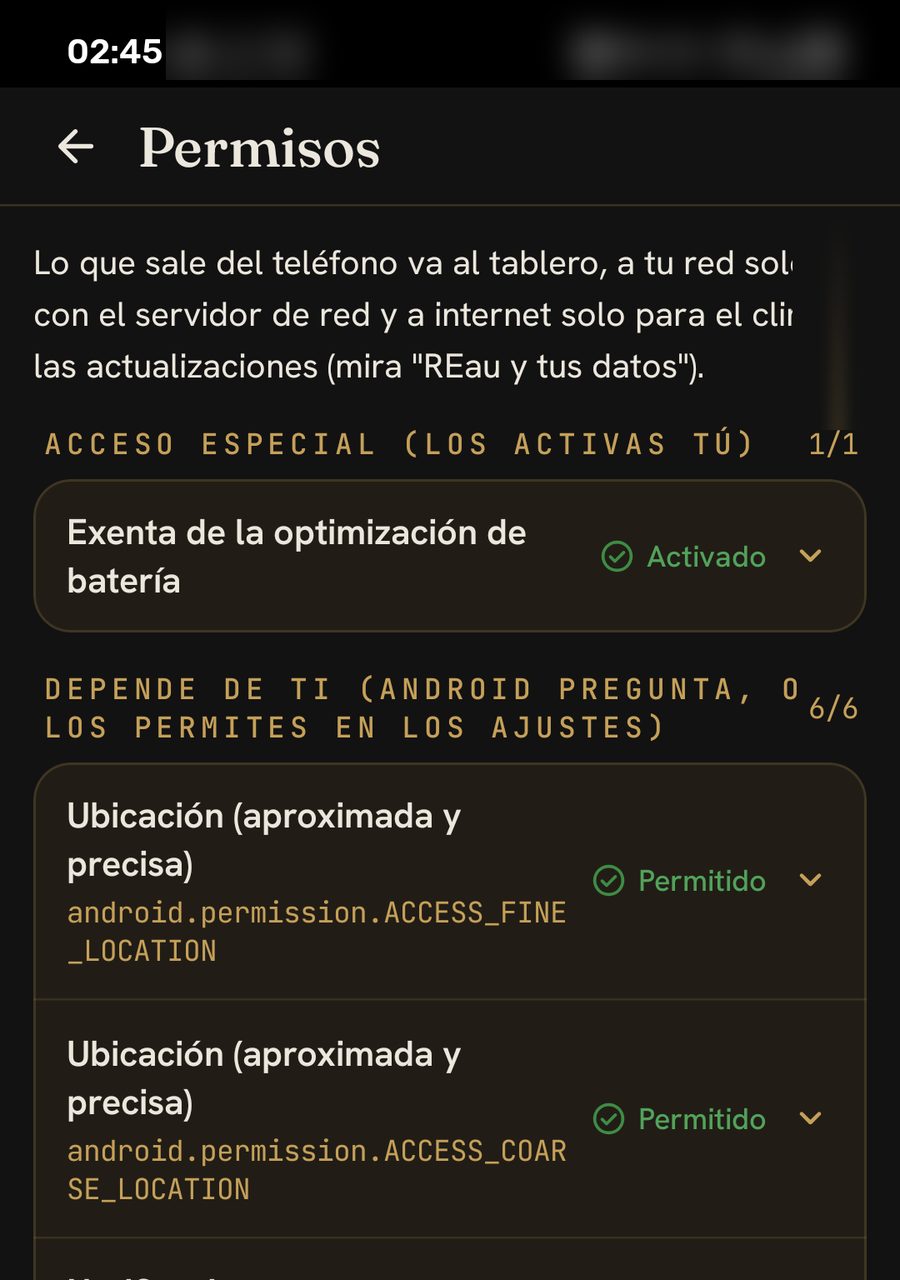
La pantalla Permisos muestra lo que ya está permitido y, mientras falte algo, tiene el botón “Pedir los que faltan (N)”. La ubicación aparece en una sola fila (“Ubicación (aproximada y precisa)”, permitida cuando lo está la precisa, que es la que pide la lista de Wi-Fi). Toca una fila para ver para qué usa REau el permiso y, si falta, “Permitir”. El contador “N faltan” solo cuenta los permisos de las funciones que están activadas; los de las funciones apagadas aparecen como opcionales.
Después de que un permiso se rechaza dos veces, Android pasa a rechazarlo solo, sin mostrar la ventana. Cuando eso ocurre con “Permitir” o con “Pedir los que faltan”, REau abre su propia página de permisos en Android (el botón “Abrir los permisos de REau en Android” lleva al mismo lugar) y escribe una línea en el registro. Encender hace lo mismo después de su pregunta, pero solo una vez, para no mandar a la página en cada Encender a quien rechazó la ubicación a propósito; la proyección empieza de todos modos. Aún sin probar en el teléfono.
La pantalla Permisos (aquí con todo permitido; el botón “Pedir los que faltan” solo aparece cuando falta algo).
¿Google va a bloquear las apps instaladas desde fuera de Play Store?
Según el autor, Google ha venido endureciendo las reglas para instalar fuera de la tienda, incluso para desarrolladores: una regla empezó el 30 sep 2026 en Brasil y en algunos otros países y se pretende que llegue a todo el mundo en 2027. Todavía no se sabe cómo afectará esto a proyectos independientes como REau; esta sección se actualizará.
4. Modo desarrollador y el servidor de Android Auto
Ya activé el modo desarrollador de mi teléfono. ¿No basta?
No. Esta es la confusión más común: son dos cosas distintas. REau necesita el modo desarrollador de Android Auto, que vive dentro de los ajustes del propio Android Auto. El modo desarrollador del teléfono no hace falta.
¿Cómo activo el modo desarrollador de Android Auto?
Esto se hace una sola vez:
En REau, toca “Abrir los ajustes de Android Auto” (o ábrelo desde el teléfono: en Samsung, Android Auto no tiene ícono y vive dentro de Ajustes).
Baja hasta el final y toca unas 10 veces en Versión (en la información de versión y permisos).
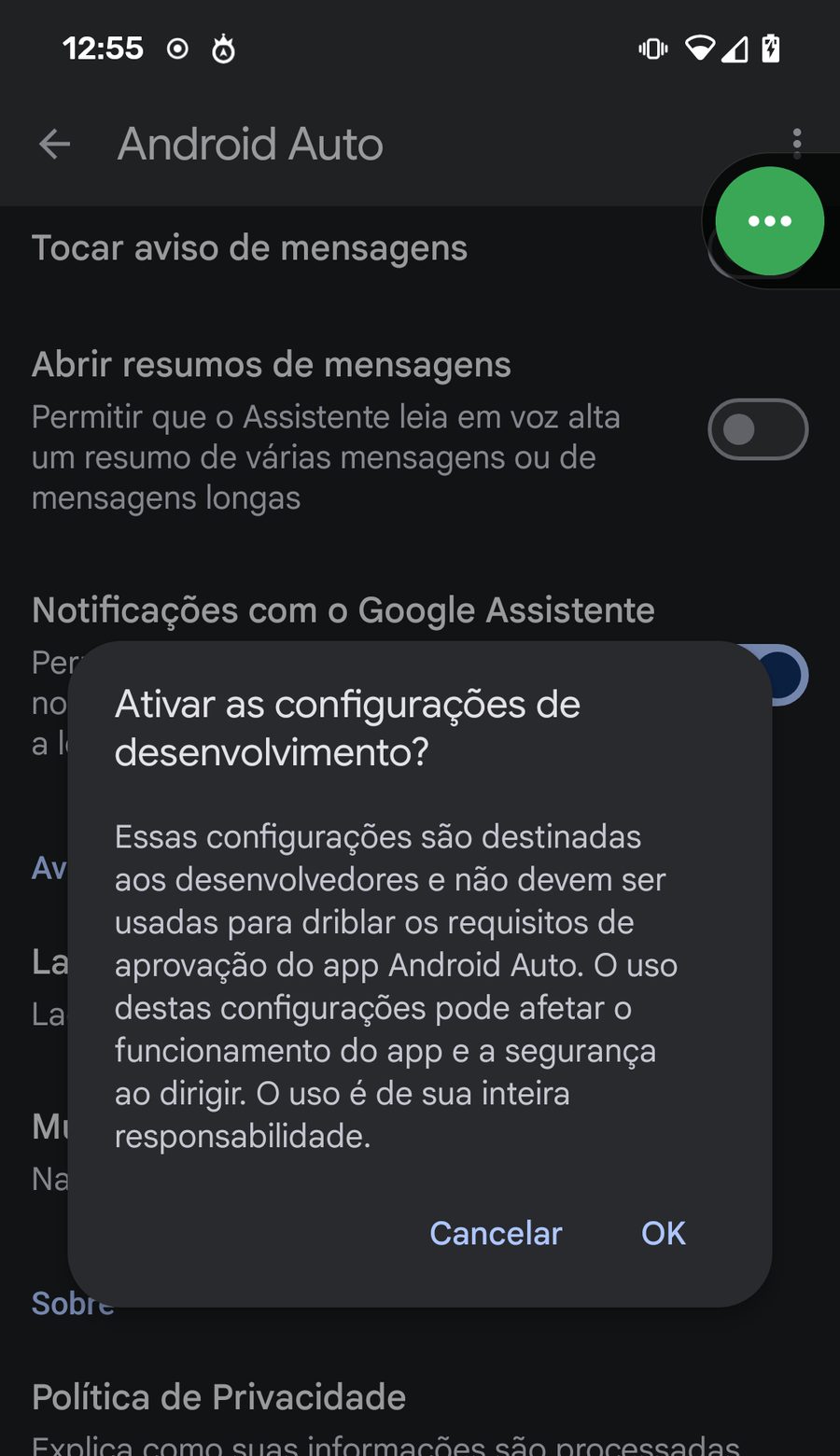
Confirma la pregunta sobre activar los ajustes para desarrolladores (OK) (el aviso de Android Auto te recuerda que esos ajustes son para desarrolladores y que los usas totalmente bajo tu responsabilidad).
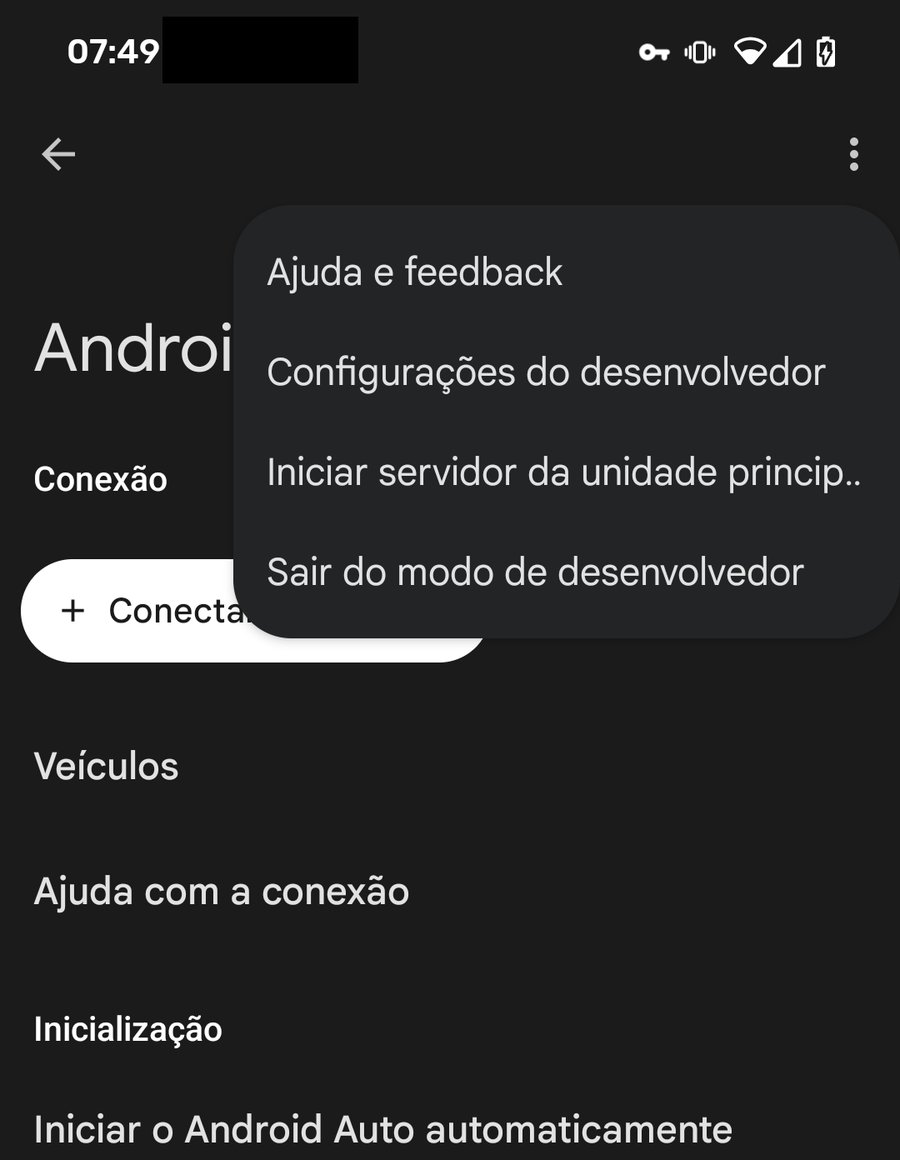
Después de eso, el menú ⋮ de Android Auto (esquina superior) tiene tres elementos nuevos: Configuración para desarrolladores, Iniciar servidor de unidad principal y Salir del modo de desarrollador.
No toques “Salir del modo de desarrollador”: tendrías que repetir los 10 toques.
Después de los toques en “Versión”, confirma con OK.El menú ⋮ de Android Auto con los elementos de desarrollador.
Si el menú ⋮ de Android Auto no muestra “Iniciar servidor de unidad principal”, el modo desarrollador aún no está activado: repite los toques en “Versión”.
¿Qué es el “servidor de unidad principal”?
Es la “puerta de entrada” que Android Auto abre para una unidad principal externa. Desde Android Auto 17.4, esta es la única forma de que una app como REau se conecte a él. El servidor debería apagarse cuando termina la sesión (a veces tarda unos minutos), cuando el teléfono se reinicia o cuando Android Auto se actualiza.
¿Cómo enciendo el servidor? (a mano cada vez)
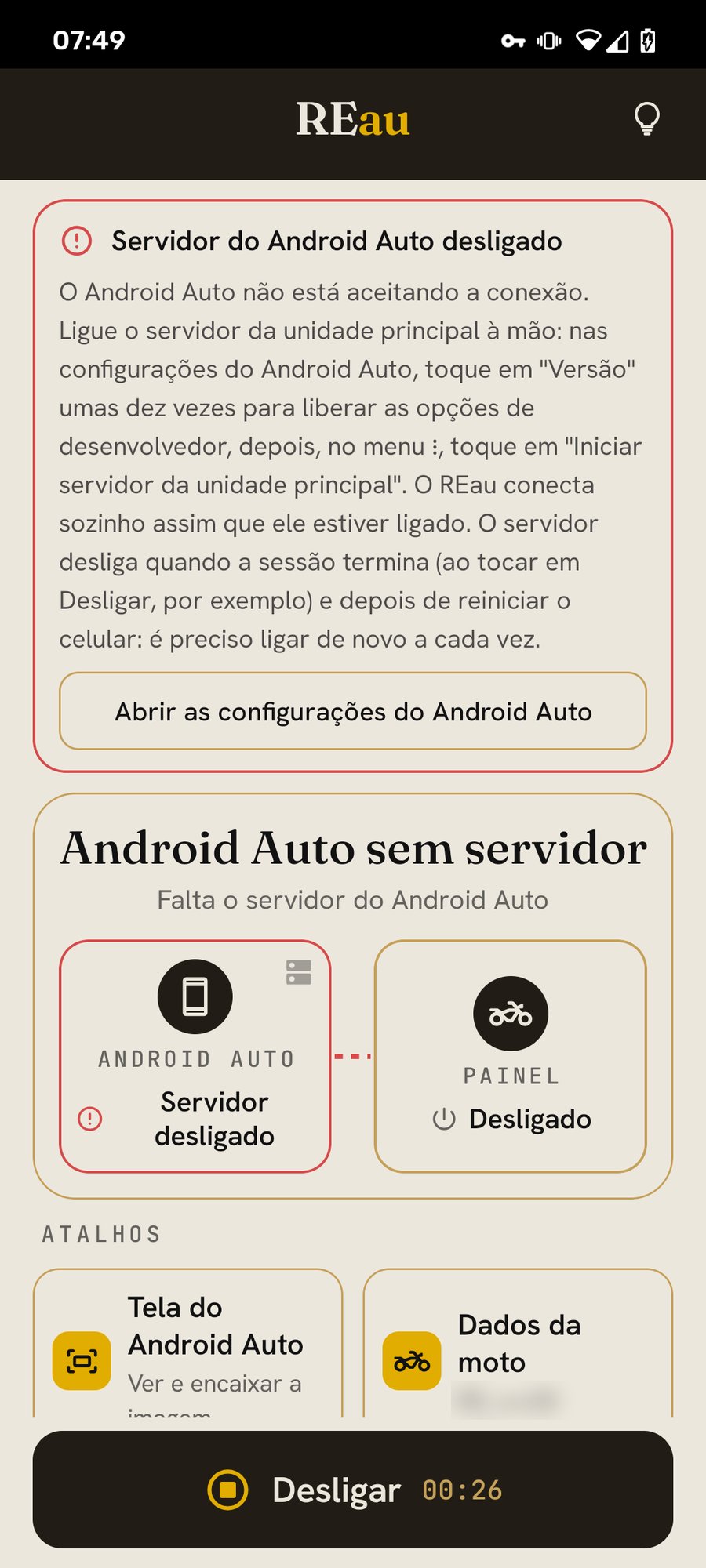
Enciende la moto, abre REau y toca Encender. Aparece el aviso “El servidor de unidad principal está apagado”.
REau te lleva por sí sola a los ajustes de Android Auto (una vez cada vez que enciendes, con REau en pantalla). Si no lo hace, toca “Abrir los ajustes de Android Auto”.
En el menú ⋮, toca “Iniciar servidor de unidad principal”.
Vuelve a REau. Se conecta sola.
A partir de la segunda vez, el modo desarrollador ya está activado: solo hace falta el paso 3 cada vez. Conviene encender REau cerca de la moto, porque empieza a buscar el tablero enseguida.
El aviso de servidor de unidad principal apagado, con el botón que abre los ajustes de Android Auto.
¿REau puede encender el servidor por sí sola?
No. Con Android Auto 17.4 o más nuevo enciendes el servidor a mano cada vez (pregunta anterior): REau solo te lleva a los ajustes de Android Auto, una vez cada vez que enciendes, y se conecta sola en cuanto el servidor responde.
¿Por qué no se deja el servidor encendido todo el tiempo?
Podría encenderse una vez y dejarse hasta que el teléfono se reinicie, pero el autor prefirió “apagar todo y luego encender todo”: por seguridad (el servidor escucha conexiones mientras está encendido) y por batería (todavía no se sabe cuánto consume en reposo). Dejarlo siempre encendido podría ser una opción en el futuro.
¿Se puede iniciar Android Auto de forma totalmente automática?
Hasta Android Auto 17.3 se podía; desde la 17.4, Google cerró ese camino. El único conocido hoy es el servidor de desarrollador. La desventaja: al ser una función de desarrollador, Google puede cambiarla o quitarla en una actualización.
¿El modo desarrollador daña Android Auto en mi auto?
No, en la prueba que se hizo: con el modo desarrollador activado en el teléfono, el Android Auto de un auto funcionó con normalidad (19 oct 2026).
Android Auto parece congelado o no abre. ¿Qué puedo hacer?
A veces Android Auto acepta la conexión de REau y no responde, o tarda en volver. Lo que REau ya hace por sí sola: lo intenta de nuevo cada pocos segundos; despierta a Android Auto abriendo sus ajustes por un instante antes de marcar; en el teléfono dice “Android Auto está cerrando la sesión anterior” (normal justo después de Apagar: hasta un minuto) y, tras 3 intentos seguidos sin respuesta, “Android Auto no responde”; y si la sesión de Android Auto se cae más de 5 segundos en medio del paseo, el tablero muestra “Esperando Android Auto” hasta que llega una imagen nueva. Los avisos se van solos cuando Android Auto responde.
Lo que puedes hacer:
Si el aviso es “Android Auto está cerrando la sesión anterior”, espera hasta un minuto.
Saca a Android Auto de “Restringida” en Ajustes → Apps → Android Auto → Batería (usa “Sin restricciones”): un Android Auto restringido es el motivo más común de que Android lo congele. Puede ayudar; esto todavía no se ha comprobado (sección 10).
Apaga y enciende la proyección: toca Apagar y luego Encender en REau; si no basta, detén e inicia el servidor de unidad principal en el menú ⋮.
¿Sigue sin nada? Fuerza la detención de Android Auto (Ajustes → Apps → Android Auto → Forzar detención) y enciende la proyección otra vez.
¿Qué es “Anunciar como moto”?
Un interruptor en Ajustes → Android Auto (viene activado). Activado, REau le dice a Android Auto que su unidad principal es la de una moto, no la de un coche. La primera vez, Android Auto ve un vehículo nuevo y puede pedir de nuevo los permisos en el teléfono; el micrófono puede pasar a ser el del teléfono. Se aplica desde la próxima vez que enciendas. Lo que cambia en la pantalla de Android Auto todavía no se ha evaluado. Es solo información dentro del teléfono, que no sale de él (sección 14).
5. Primera conexión con la moto y el Wi-Fi
¿Qué pasa la primera vez que toco Encender?
Con la moto encendida, REau busca la red Wi-Fi del tablero, que empieza con RE_ (“Buscando el tablero”).
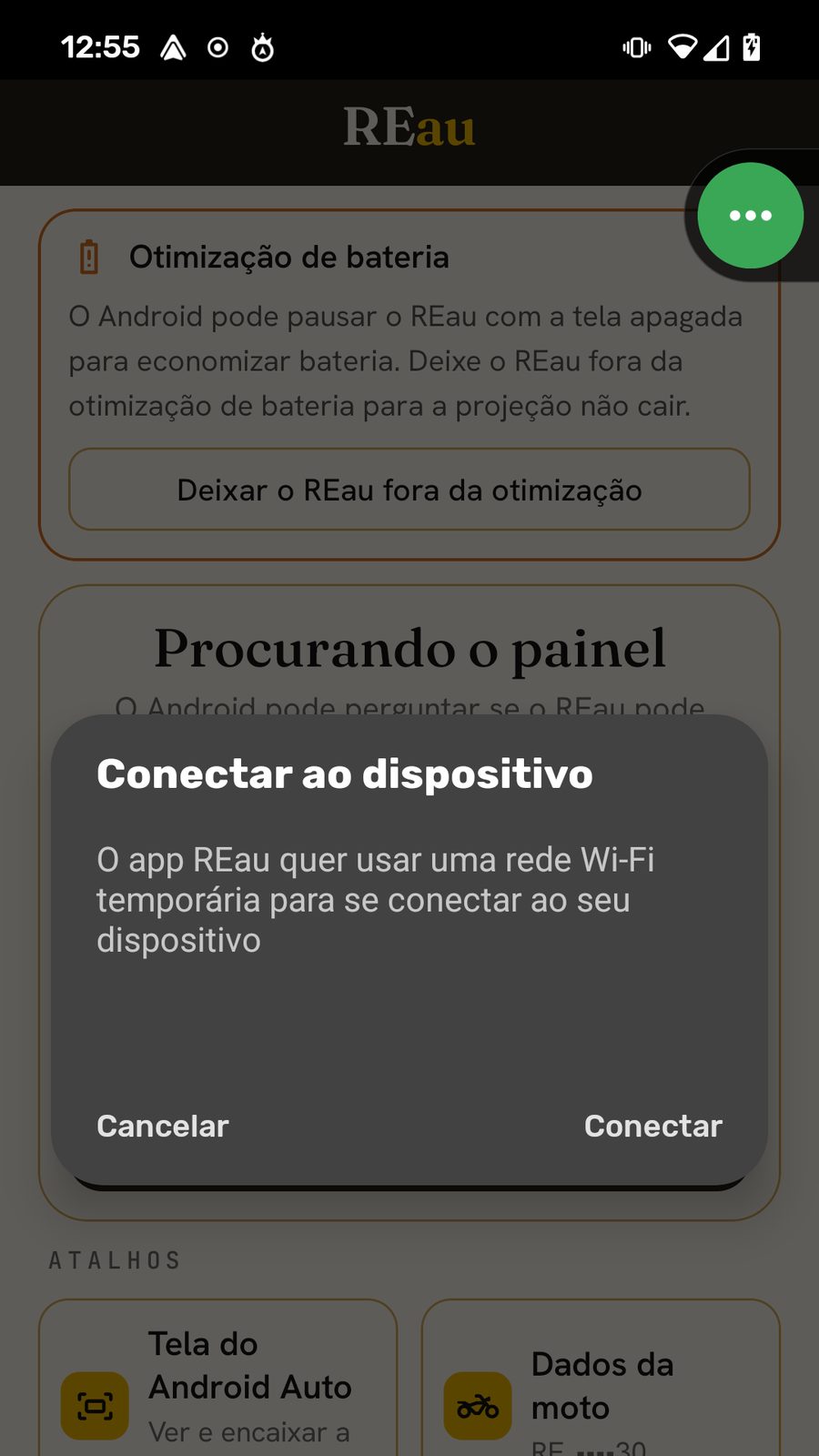
Android pregunta “Conectar al dispositivo”. Toca Conectar. Esto solo pasa la primera vez; REau espera hasta 2 minutos tu toque.
El teléfono deja tu Wi-Fi de casa y se une a la red de la moto, como con otras apps de tablero.
REau se conecta al tablero y a Android Auto, y aparece la imagen.
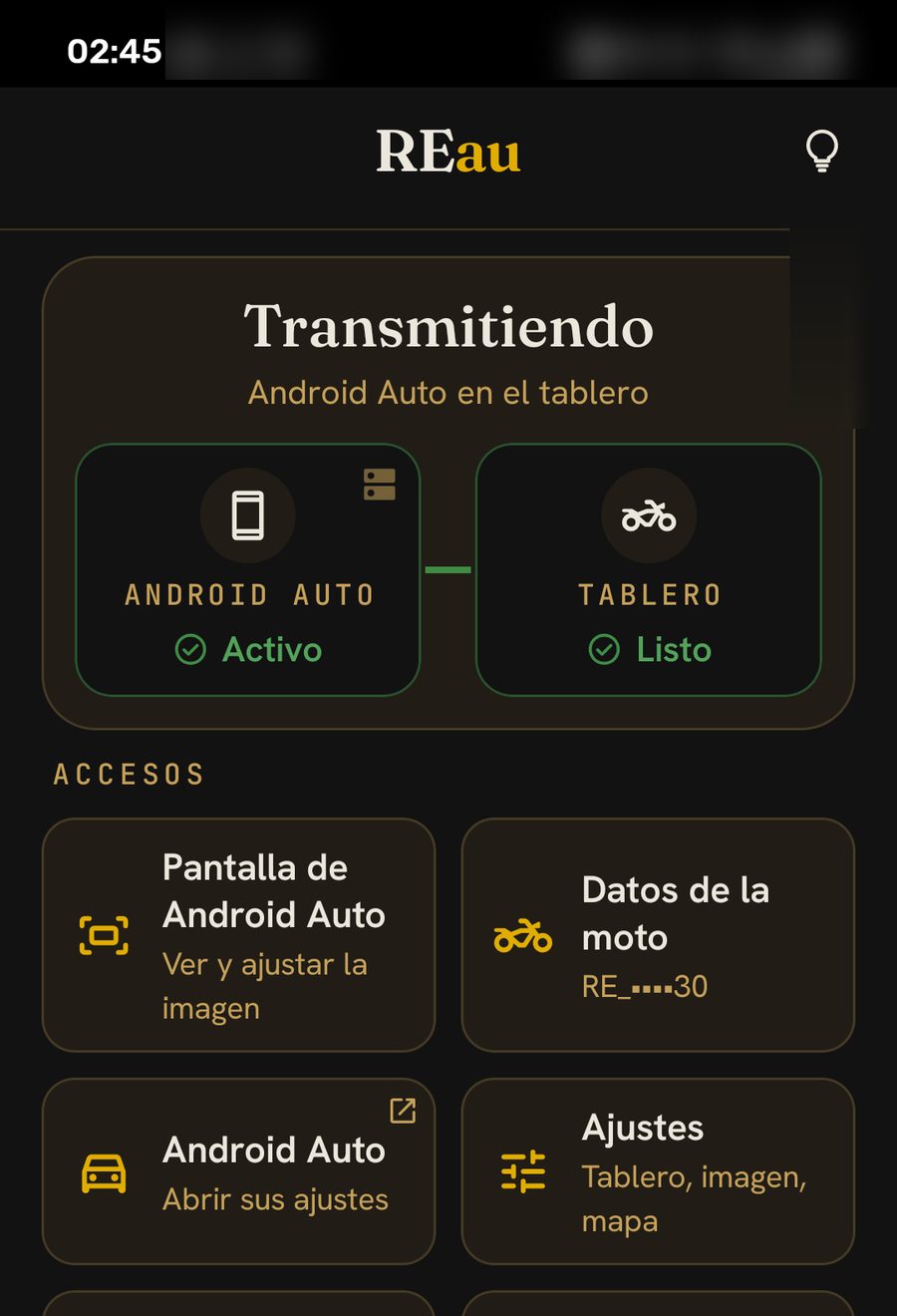
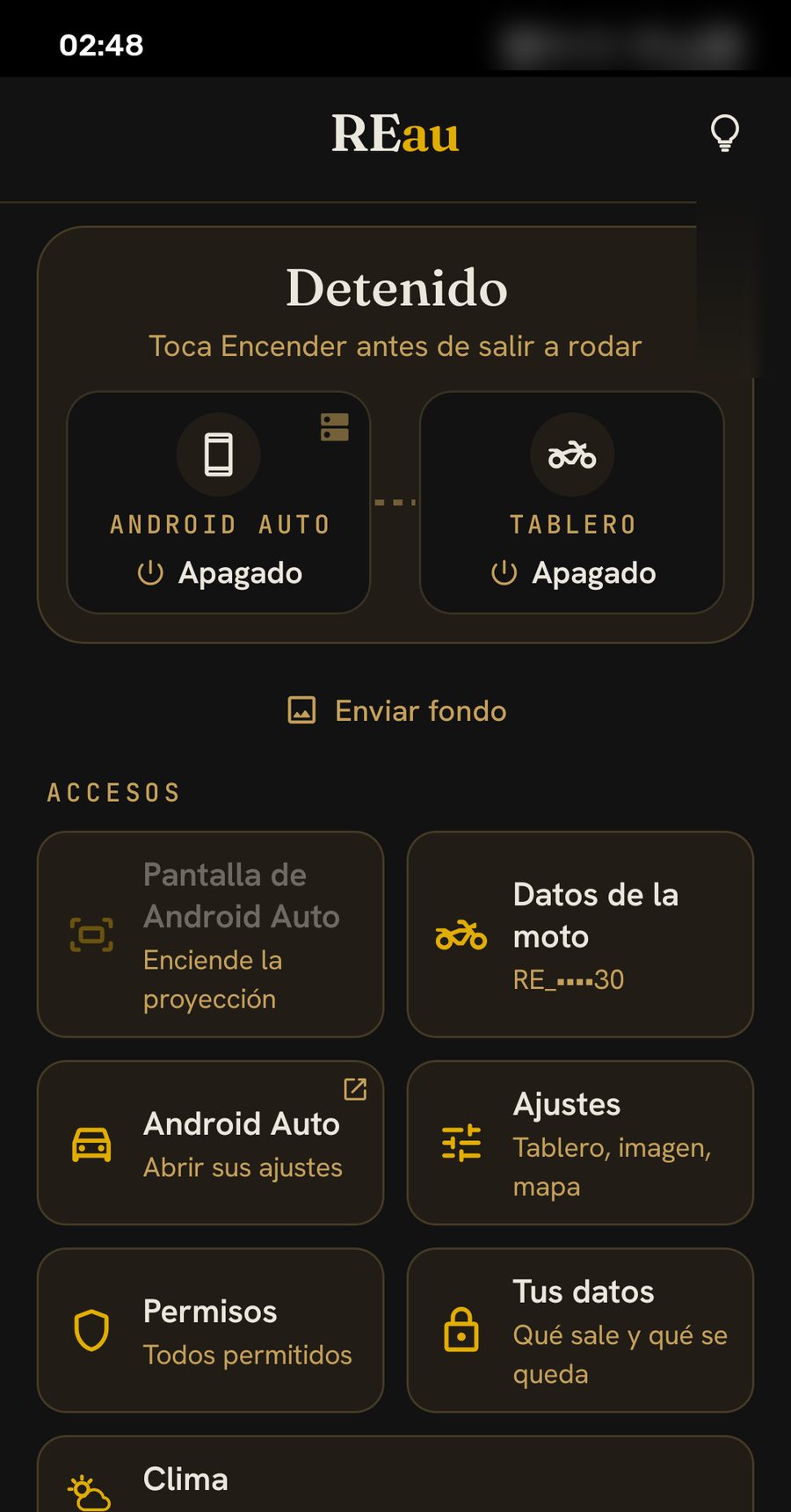
La pantalla de inicio muestra los dos lados, ANDROID AUTO y TABLERO. Cuando los dos se ponen en verde (“Activo” y “Listo”), REau está Transmitiendo.
La solicitud “Conectar al dispositivo” (solo la primera vez). Imagen de una versión anterior de la app.Android Auto “Activo” y tablero “Listo”: transmitiendo.
Si el teléfono se queda en el Wi-Fi de la moto, ¿Waze pierde internet?
No. La red de la moto no tiene internet, pero los datos móviles siguen funcionando para Waze. REau usa la red de la moto solo para hablar con el tablero.
REau no encuentra el Wi-Fi de la moto. ¿Qué hago?
Verifica que la llave de la moto esté puesta y el tablero encendido.
Verifica también que el Wi-Fi del teléfono esté encendido. Con él apagado REau no puede unirse a la red del tablero, y antes se quedaba en “Buscando el tablero” sin decir el motivo; ahora te avisa en la pantalla de inicio y en una notificación, con el botón Encender el Wi-Fi que abre el panel de Wi-Fi de Android, y se conecta en cuanto vuelve el Wi-Fi. (Android no deja que una app encienda el Wi-Fi por sí sola.)
Permite la Ubicación para REau: sin ella Android no entrega la lista de redes. (REau no lee tu posición para esto.)
Android solo deja que una app liste las redes con el permiso de ubicación y, con REau detrás de otra app o con la pantalla apagada, solo porque la notificación fija de la proyección lleva el tipo ubicación (REau no lee tu posición para esto, y Android puede mostrar el ícono de ubicación durante la proyección). Si la lista sigue vacía, enciende la proyección con REau abierta en pantalla, cerca de la moto.
En Datos de la moto, escribe el nombre completo del tablero en el campo “Nombre completo del Wi-Fi” (como aparece en la lista de Wi-Fi del teléfono, por ejemplo RE_AB12_345678). El tablero solo acepta el nombre completo.
Por privacidad el nombre aparece enmascarado (RE_••••30); el botón Mostrar muestra el nombre entero.
Cambié de moto, o hay más de un tablero cerca.
En Datos de la moto, toca Olvidar. Borra el nombre guardado del tablero, todo lo que el tablero ya informó y la red sugerida a Android; luego REau busca de nuevo. Revisa el nombre antes de continuar.
Uso una VPN. ¿Es un problema?
Sí. Ninguna app puede hablar con el tablero de Royal Enfield con una VPN pasando por en medio, y REau avisa con la tarjeta “Una VPN frena a REau”. Hay dos caminos:
Apaga la VPN mientras usas REau.
Excluye a REau de la VPN (“split tunneling” en la app de la VPN) y desconecta y vuelve a conectar por completo la VPN para que la excepción se aplique.
Si Android rechaza la red del tablero cuatro veces seguidas (la VPN es la causa más común, pero también el cambio automático entre Wi-Fi y datos móviles), REau manda una notificación con sonido en el canal “Avisos del tablero” diciendo qué probar, y desaparece cuando una conexión funciona.
El tablero rechaza la conexión, o REau dice “Otra app tiene el tablero”.
Otra app tiene el tablero: otra app de tablero (como la oficial) está transmitiendo y retiene el puerto 2002 del teléfono. Detén su transmisión; REau lo intenta de nuevo sola. La pantalla de inicio muestra la tarjeta, y REau avisa también, una vez, en el canal “Avisos del tablero” (sonido y vibración, para oírlo con la pantalla apagada): “Otra app está usando la conexión del tablero. Ciérrala para que REau vuelva.” El aviso no se repite en cada nuevo intento y desaparece cuando REau se conecta o la proyección termina. Aún sin probar en la moto.
El tablero dejó de responder: después de tres sesiones seguidas que terminan con el tablero mudo y su Wi-Fi todavía unido (un tablero que aún está arrancando no cuenta, ni el apagado normal de la llave, en el que el Wi-Fi del tablero desaparece), REau avisa una vez en el mismo canal: “El tablero dejó de responder. Si no vuelve, apaga y enciende el contacto.” El aviso desaparece cuando una sesión vuelve a transmitir, la red se cae o la proyección termina. Aún sin probar en la moto.
El tablero rechaza la conexión aunque todo esté bien: puede que el tablero se haya congelado. Apaga la moto con la llave, espera unos 30 segundos y vuelve a encenderla; REau sigue intentando sola.
Cuando el tablero se traba de verdad (aparece en la lista de Wi-Fi, con buena señal, y rechaza toda unión), REau avisa con la notificación y con tres pitidos cortos en la salida del teléfono (el auricular o el intercomunicador del casco). No puede avisar por el propio tablero: un tablero trabado es uno con el que REau no puede hablar. Un tablero que se trabó de verdad se sigue diciendo trabado después de que apagas y enciendes la proyección de REau: durante 5 minutos, el primer intento del inicio siguiente ya muestra el aviso (antes tardaba unos 45 s en volver). Solo el contacto de la moto destraba el tablero. Aún sin probar en la moto.
Encendí el “servidor de red” y REau no busca el tablero.
Así es como funciona: con “Encender el servidor de red” activado (sección 12), REau no busca el tablero, porque la idea es funcionar en otro dispositivo. Apaga ese interruptor para volver a usarlo con la moto.
La imagen se cortó en el camino. ¿Y si apago la moto?
Si el Wi-Fi del tablero desaparece, REau lo nota en unos segundos, avisa y se reconecta sola, sin congelarse. Cuando el Wi-Fi vuelve (por ejemplo, cuando giras la llave otra vez), el tablero retoma la transmisión en unos segundos, sin espera. Que el Wi-Fi del tablero se caiga al final de una salida significa que se apagó la llave, y es normal.
Al volver a girar la llave, REau nota el tablero en la lista de Wi-Fi que Android ya tiene mirando cada 0,5 s (nunca pide un escaneo nuevo), no derriba una conexión que Android ya está haciendo con el tablero y, si el teléfono acaba de dejar otro Wi-Fi, espera hasta 1 s antes de pedir de nuevo la red del tablero, para que Android no descarte el pedido. Si el teléfono se une solo al Wi-Fi del tablero (una red guardada), la proyección que esperaba el siguiente intento vuelve enseguida, sin esperar el minuto entero. Lo que queda de la espera es el tablero arrancando y el escaneo del propio Android. Aún sin probar en la moto.
6. Uso diario
¿Cuál es la rutina para salir en la moto?
Enciende la moto.
Abre REau y toca Encender (el servidor de Android Auto se enciende a mano después de tocar Encender: sección 4).
Define la ruta en Waze (ve la siguiente pregunta).
Guarda el teléfono. Puedes apagar la pantalla y ponerlo en el bolsillo.
Para terminar, toca Apagar en la app o en la notificación. El botón Encender/Apagar queda fijo al pie de la pantalla de inicio, siempre a la vista.
Pantalla de inicio, detenido: toca Encender antes de salir a rodar.
Lo apagué y lo encendí rápido y no se conectó.
Después de Apagar, Android Auto tarda hasta cerca de 1 minuto en cerrar la sesión anterior y, mientras tanto, acepta la conexión sin responder. REau muestra “Android Auto está cerrando la sesión anterior” y lo intenta de nuevo sola. Para saltarte la espera, en los ajustes de Android Auto detén e inicia de nuevo el servidor de unidad principal (⋮ → “Detener servidor de unidad principal”, luego “Iniciar servidor de unidad principal”).
¿Cómo defino el destino en Waze?
Con la moto detenida, de una de estas formas:
En la app de Waze del teléfono: ábrela, define la ruta y se muestra en el tablero.
Por voz: toca el botón del micrófono de Android Auto y di el destino.
A través de la “Pantalla de Android Auto” de REau (ve la siguiente pregunta).
Se abrió Google Maps en vez de Waze, o el tablero muestra el menú de apps. ¿Cómo cambio?
Android Auto abre la última app de navegación usada. Y si Waze se cierra en el teléfono (por ejemplo, durante una parada larga), Android Auto vuelve al menú de apps. Para cambiar:
En la pantalla de inicio, toca “Pantalla de Android Auto”.
Toca y arrastra sobre la imagen para usar Android Auto, como si fuera la pantalla de un auto. El tablero sigue recibiendo la imagen.
Abre el menú de apps y elige Waze.
Mientras conduces, y solo con la moto en condiciones seguras, puedes usar el joystick (botón del menú de apps) para encontrar el ícono de Waze y abrirlo. Detenido, la app es más fácil. Abrir Waze directo desde el tablero depende de Android Auto y de cómo administra las apps; REau no puede forzarlo. Lo que sí se puede: en la pantalla Joystick de la app, poner la acción Alternar mapa y música en un botón del joystick. Fuera del mapa, abre, a pantalla completa, la última app de navegación usada en Android Auto (Waze, si fue la última). Después de usar Waze una vez, tiende a abrirse directo.
La pantalla de Android Auto de REau, con el menú de apps abierto.
¿Cuándo uso el teléfono y cuándo el joystick?
Detenido: usa el teléfono, que es mucho más fácil.
Conduciendo: usa el joystick, solo para lo esencial (zoom, música, contestar una llamada).
¿Los ajustes se aplican de inmediato o tengo que apagar y encender?
La etiqueta EN VIVO marca lo que se aplica de inmediato, con la proyección encendida: idioma, tema, usar la ubicación, contestar llamadas, estado del teléfono, carátula del álbum, anillo de maniobras, apagar sola sin el tablero y los registros. El interruptor del clima (en la pantalla Clima) y la página del joystick también se aplican de inmediato, sin la etiqueta. En la pantalla de Android Auto, el ajuste, el recorte, la posición y el anillo de información también se aplican de inmediato. El DPI y los márgenes se aplican de inmediato pero reinician Android Auto (la imagen se congela unos segundos). Lo demás se aplica la próxima vez que enciendas.
¿Qué pasa si bloqueo la pantalla del teléfono?
En el tablero, no cambia nada: la proyección continúa con normalidad. Lo que se detiene es la vista previa dentro de la app (pantalla de Android Auto), porque no hay forma de usarla con el teléfono bloqueado. Eso también explica la imagen “con fallas” que algunas personas vieron en la vista previa: con el teléfono en uso, genera dos videos distintos, uno para el tablero y otro para la pantalla de la app.
¿Puedo cerrar REau desde las apps recientes?
La proyección corre como un servicio, con la notificación fija, y sigue funcionando aunque la app se deslice fuera de las recientes por accidente. Si algo no se enciende, a veces ayuda quitar REau de las recientes y abrirla de nuevo.
¿Puedo encender REau sin abrir antes la app?
Sí. Una pulsación larga en el ícono de REau muestra “Encender”, y el mosaico “REau” de los Ajustes rápidos de Android (la barra de notificaciones; se añade con el lápiz) hace lo mismo. Cualquiera de los dos abre REau y, si la proyección está detenida y el teléfono desbloqueado, la enciende, así que se puede hacer en casa, antes de ponerse el casco (con la pantalla de bloqueo a la vista, REau solo se abre; no enciende). No pasa nada antes de aceptar los términos de uso.
En Google Maps aparece el aviso para cambiar a las rutas de auto. ¿Es un defecto de REau?
No. REau se presenta a Android Auto como moto, pero Google Maps en Android Auto no tiene modo moto: allí solo navega con rutas de auto, y por eso muestra ese aviso. Es una limitación del propio Maps, y REau no tiene cómo cambiarlo.
Puedes aceptar la ruta de auto de Maps o usar Waze, que tiene su propio ajuste de tipo de vehículo (búscalo en los ajustes de Waze).
7. Imagen en el tablero: ajuste, recorte y máscara
¿Por qué el mapa en el tablero se ve recortado?
Android Auto siempre dibuja a 800×480, y la pantalla del tablero es de 526×300, sin las dos esquinas superiores, que quedan detrás del anillo, y REau envía una imagen de 528×304 (los 526×300 alineados a 16, una medida que el tablero no estira). REau recorta y escala la imagen para que quepa de la forma más legible posible.
¿Cómo ajusto la imagen?
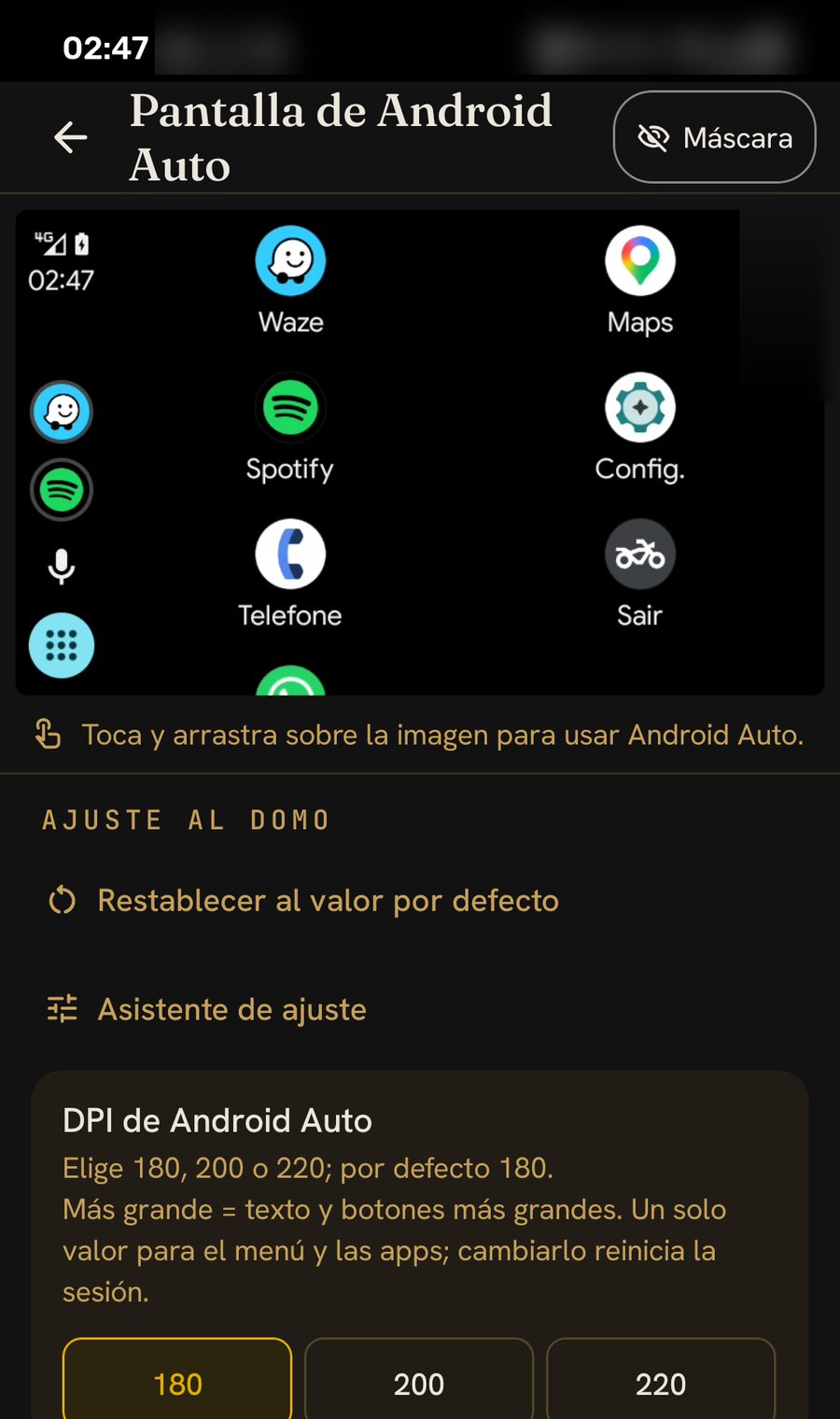
En la “Pantalla de Android Auto” (atajo en la pantalla de inicio). Muestra la vista previa y te deja ajustar:
Modo:Imagen entera (la imagen de Android Auto cabe dentro del área del tablero, sin que el borde redondo oculte nada) o Recorte centrado (toma solo una parte del medio y la agranda; el tamaño y el lugar del recorte se pueden ajustar).
Mover la imagen en horizontal y en vertical, una por una.
DPI de Android Auto (ve abajo).
La pestaña Navegación (Waze, Google Maps) y la pestaña Otras (menú de apps, Spotify…), cada una con su propio ajuste. Restablecer al valor por defecto deshace el ajuste de la pestaña que está abierta.
El anillo de información (sección 11).
Gira el teléfono en horizontal para ver Android Auto completo en pantalla completa y tocarlo.
La pantalla de Android Auto: la vista previa de Android Auto (aquí con el mapa difuminado por privacidad), el botón Máscara, el Asistente de encaje y el DPI con 180, 200 y 220 (más abajo, las pestañas Navegación y Otras y los modos).
¿Qué es el “Asistente de ajuste”?
Una guía corta, en la pantalla de Android Auto, que ayuda a un teléfono nuevo a comprobar que la flecha de la maniobra y la velocidad se ven enteras en el tablero: en teléfonos distintos Android Auto puede dibujarlas en otro lugar. En una instalación nueva se abre solo la primera vez; después, el botón Asistente de ajuste lo abre de nuevo. Con la proyección encendida, abre Waze o Google Maps en Android Auto y empieza una ruta. El asistente enciende la Máscara (si está apagada) y pregunta dos cosas sobre la parte clara de la imagen, que es lo que llega al cristal del tablero: ¿la flecha, con su distancia, se ve entera? ¿La velocidad se ve entera? En “No, ajustar” muestra los contadores de ese paso (el lugar y el tamaño del recorte, o el mover en el modo Imagen entera); cada toque vale al instante y ya queda guardado. Actúa sobre el ajuste de la pestaña Navegación. Comprueba el resultado en el tablero con la moto parada. Todavía no se ha probado en otro teléfono.
¿Qué son las pestañas “Navegación” y “Otras”?
Son dos encuadres distintos, porque el mapa y las demás pantallas colocan las cosas en lugares distintos. Navegación se aplica a Waze y a Google Maps; Otras se aplica al menú de apps de Android Auto y a las demás apps (Spotify y similares).
REau cambia el ajuste por sí sola: distingue qué pantalla está abierta por la propia imagen, con una red neuronal pequeña en el teléfono. Funciona, pero puede equivocarse con una pantalla que nunca ha visto.
¿Qué es la “Máscara”?
Es el botón en la parte superior de la pantalla de Android Auto. Cuando está activada, oscurece en el teléfono la parte que no llega a la pantalla redonda del tablero y muestra dónde está el anillo. Sirve para ajustar el encuadre viendo el resultado. Para ver Android Auto sin el oscurecimiento, apaga la máscara.
¿Para qué sirve el “DPI de Android Auto”?
Controla el tamaño del texto y de los botones que dibuja Android Auto. Eliges entre tres valores: 180 (el valor por defecto), 200 o 220; más grande hace el texto y los botones más grandes. Cambiar el DPI reinicia la sesión de Android Auto durante unos segundos.
¿Qué son los “Márgenes”?
Android Auto puede dibujar su pantalla en un área más pequeña, centrada en el marco de 800×480, con negro alrededor: el margen dice cuánto se quita del ancho (o del alto), repartido por igual entre los dos lados. Los contadores de márgenes ya no están en la pantalla de Android Auto y una instalación nueva no pide márgenes; un valor guardado por una versión anterior sigue aplicándose.
La barra de apps de Android Auto quedó en el lado equivocado (tapando el mapa).
La barra lateral de Android Auto (reloj, apps, micrófono) puede estar a la izquierda o a la derecha. Tienes dos opciones:
Cambia el lado de la barra en los ajustes de Android Auto. Una buena opción es dejar la barra en el lado opuesto a la burbuja del tablero.
Ajusta el recorte en REau para el lado donde está la barra. También puedes mostrar la pantalla completa de Android Auto: es cuestión de gusto.
¿Qué es el “Fondo”?
Es una imagen fija que se envía al tablero, sin Android Auto, para probar el tablero y medir la pantalla (“Enviar fondo”, en la pantalla de inicio). Puedes elegir tu propia imagen en Ajustes → Fondo (el tamaño ideal es 526×300); “Restablecer al valor por defecto” trae de vuelta la cuadrícula de prueba. Para el uso normal no lo necesitas.
¿Qué puedo probar en Waze para mejorar el rendimiento?
Waze dibuja el mapa, y los mapas “más pesados” cuestan más. Vale la pena probar:
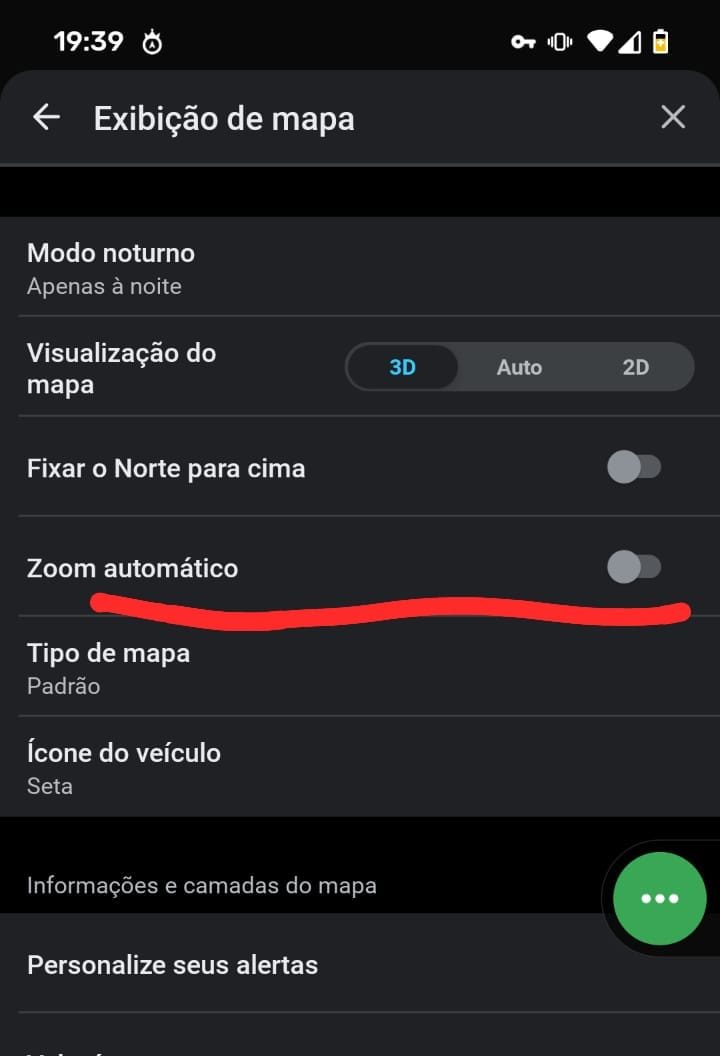
Apagar el “Zoom automático” (Waze → Ajustes → Vista del mapa). Con él, Waze aleja el zoom a alta velocidad y, en la pantalla pequeña, muestra “toda la ciudad”. Con los perfiles de video fijos (sección 9), el zoom automático sí corre en el tablero, pero mucha gente aún lo prefiere apagado, por el tamaño de la pantalla.
Mapa 2D en vez de 3D, porque el 3D cuesta un poco más. (Aún no se ha medido; es algo bueno para probar y reportar.)
Waze → Vista del mapa: “Zoom automático” apagado.
¿Puedo ver una película o Netflix en el tablero?
No tiene sentido: el tablero recibe de 2 a 6 cuadros por segundo y tiene un Wi-Fi limitado. Está hecho para un mapa, no para video.
8. Joystick del manillar
¿Cómo funciona el joystick con REau?
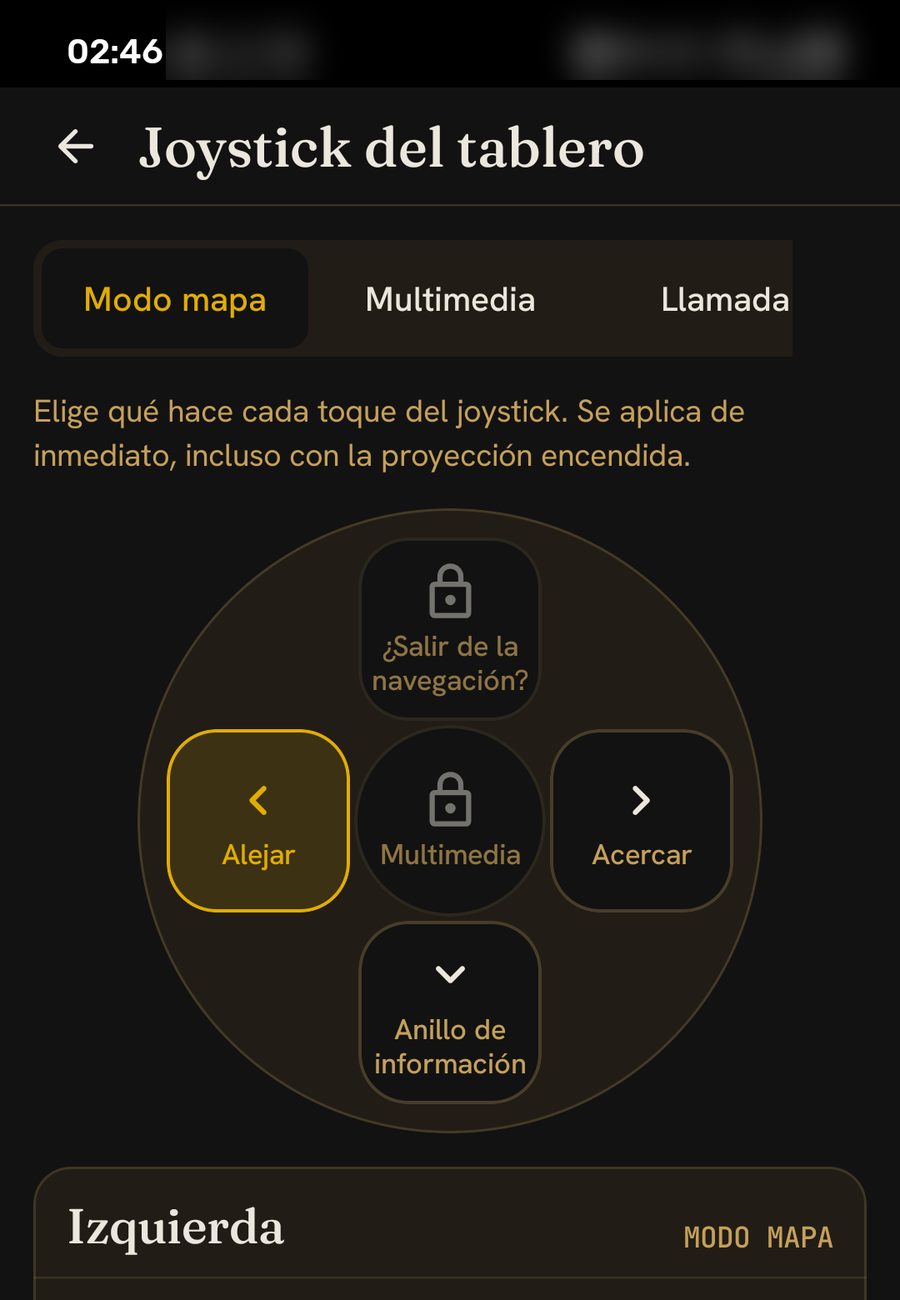
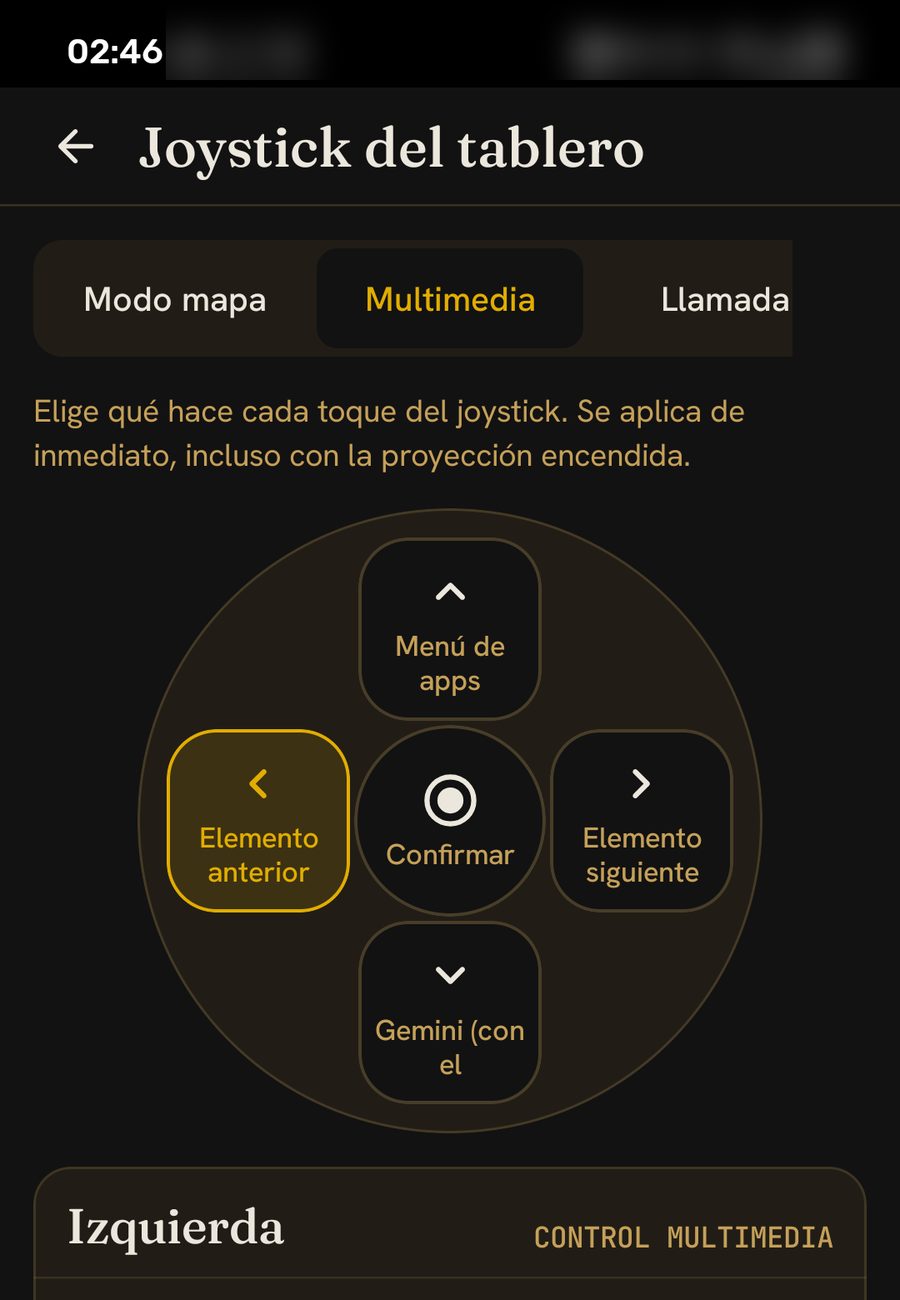
El tablero tiene dos modos, y el joystick se comporta distinto en cada uno: el modo mapa (zoom y foco del mapa) y el control multimedia. Cada toque hace una sola cosa: el joystick del tablero no tiene doble toque ni mantener presionado que funcionen. El valor por defecto de una instalación nueva es:
Control
Control multimedia
Modo mapa
Izquierda
Elemento anterior (mueve el foco)
Alejar
Derecha
Elemento siguiente (mueve el foco)
Acercar
Arriba
Menú de apps
Bloqueado: es el “atrás” propio del tablero (pregunta si quieres salir de la navegación)
Abajo
Gemini (si el interruptor está activado)
Anillo de información: lo muestra y lo oculta (sección 11)
Centro
Confirmar
Bloqueado: pone el tablero en control multimedia
Si actualizaste REau sobre una versión antigua, las opciones que ya tenías guardadas siguen vigentes y pueden diferir de esta tabla. Revisa Ajustes → Joystick del tablero.
¿Puedo cambiar lo que hace cada botón?
Sí, en Ajustes → Joystick del tablero. Toca el control y luego la acción. La pantalla tiene tres pestañas: Modo mapa, Multimedia y Llamada, y cada control es un solo toque. La pestaña Llamada es solo de lectura: muestra qué hace cada botón en las llamadas (fijo e igual en los dos modos del tablero; necesita el interruptor “Contestar llamadas”). Hay 17 opciones: nada, elemento anterior, elemento siguiente, confirmar, atrás, menú de apps, reproducir/pausar, canción siguiente, canción anterior, subir volumen, bajar volumen, Gemini, acercar, alejar (el zoom conserva el borde inferior de la imagen y solo actúa en Waze y Google Maps), alternar mapa y música, abrir mapa y abrir música. El cambio se aplica de inmediato, incluso con la proyección encendida. “Restablecer al valor por defecto” deshace todo. Los controles “bloqueados” en el modo mapa no se pueden cambiar: arriba y centro pertenecen al propio tablero. Abajo empieza como el botón de REau para el anillo de información (no envía nada a Android Auto) y puede tener otra acción.
El tablero solo muestra la canción (tarjeta de música) con el interruptor “Reproduciendo ahora” activado y canción anterior, reproducir/pausar o canción siguiente en algún control del control multimedia; el joystick estándar no tiene control de música, así que la tarjeta queda apagada hasta que pongas uno, y la pestaña Multimedia de la página del joystick dice si el tablero la muestra.
Alternar mapa y música: ningún control la trae de fábrica. Al tocar, REau mira lo que muestra Android Auto: si es el mapa, abre la última app de música usada (lo que hace el botón Multimedia de una unidad de Android Auto); en cualquier otra cosa (Spotify, menú de apps, otra app, una pantalla de la que no está seguro), abre la app de navegación (el botón Navegación). La lectura de la pantalla solo reconoce Spotify como música; YouTube Music, por ejemplo, cuenta como “otra app”, y la regla “cualquier otra cosa va al mapa” cubre ese caso. El título del tablero dice “Música” o “Mapa”, según el destino. Avisa en el botón de la derecha, como Gemini. “Abrir el teléfono” y “Cambiar de app” se retiraron.
Abrir mapa y Abrir música: al final de la lista, ningún control las trae de fábrica. Abren siempre su destino, sin mirar lo que muestra Android Auto: la última app de navegación (el botón Navegación) o la última app de música (el botón Medios). El título del tablero dice “Mapa” o “Música”. Avisan en el botón de la derecha, como la anterior. Las páginas guardadas con las antiguas “Abrir la navegación” y “Abrir la app de música” vuelven a leer la acción de cada una.
Subir volumen y bajar volumen: ningún control las trae de fábrica. Mueven el volumen del propio teléfono, un paso en cada toque, directo en el volumen de la música y sin mostrar el panel de volumen en la pantalla (el sonido suena en el teléfono, no en Android Auto); durante una llamada mueven el volumen de la llamada (con “Aviso de llamada en el tablero” activado, que viene activado, en una llamada el volumen está en la derecha y la izquierda: mira “¿Cómo contesto llamadas con el joystick?”). La barra de volumen del tablero las sigue al instante, y una píldora pequeña arriba del video del tablero dice el nivel alcanzado (“Aviso de volumen en el tablero”, más abajo) o, con ese aviso apagado, el título de la franja dorada lo dice durante 1,5 segundos (por ejemplo “Volumen 12/30”, o “Llamada 5/7” en una llamada). No son controles de música para la tarjeta de música del tablero: con solo el volumen en la página la tarjeta no aparece. No necesitan nada más activado.
Consejo: el joystick tarda un poco en dominarse; pruébalo detenido antes de salir a rodar.
La pantalla Joystick del tablero, pestaña Modo mapa, con lo predeterminado: Alejar a la izquierda, Acercar a la derecha, el anillo de información abajo y los controles bloqueados de arriba (“¿Salir de la navegación?”) y del centro (“Multimedia”).La pantalla Joystick del tablero, pestaña Multimedia, con lo predeterminado: elemento anterior, siguiente elemento, menú de apps, Gemini y confirmar.
¿Cómo contesto llamadas con el joystick?
Con el interruptor “Contestar llamadas” activado (viene activado, pero solo funciona cuando se conceden los permisos del teléfono: usa la pantalla Permisos). Funciona en los dos modos del tablero y para llamadas del operador y llamadas de apps de voz como WhatsApp, Telegram y Signal, a través de Android Auto:
Situación
Izquierda
Derecha
Centro
Arriba / Abajo
Teléfono sonando
Contesta
Rechaza
Rechaza
Nada (con “Aviso de llamada en el tablero” activado; apagado, como en el modo en que está el tablero)
Durante la llamada
Volumen −
Volumen +
Cuelga
Nada
Después de contestar, rechazar o colgar, el mismo botón queda en silencio durante 3 segundos, para que un toque repetido no actúe por accidente (la izquierda y la derecha de una llamada ya contestada son el volumen y valen al instante).
Si el intercomunicador del casco contesta primero (después de cerca de 7,5 s de timbre), un toque en el centro cuelga la llamada que ya estaba contestada.
Durante una llamada la derecha sube el volumen de la llamada y la izquierda lo baja (un paso por toque), y arriba y abajo no hacen nada. Es igual en los dos modos del tablero: en el modo mapa la derecha y la izquierda son los códigos 0x13 y 0x14, en el modo multimedia son “siguiente” y “anterior”. El arriba del modo mapa es el atrás del tablero, que solo lo manda de vez en cuando, por eso el volumen no va en arriba y abajo. Eso con el interruptor “Aviso de llamada en el tablero” activado (viene activado; mira la sección 8, “¿Qué aparece en el tablero cuando toco el joystick?”). Apagado, el tablero se queda con la izquierda y la derecha durante la llamada y REau no recibe esos toques. Con el aviso activado, los toques de una llamada sonando o en curso no muestran ni ocultan el anillo de maniobras y el abajo no enciende ni apaga el anillo de información. El bloqueo de volumen de 5 s vale en la llamada (tras un toque de volumen solo se acepta el volumen de la llamada), salvo el centro, que siempre cuelga, incluso con el bloqueo.
¿Puedo usar Gemini (el asistente de voz)?
Sí, con el interruptor “Gemini” (viene activado, pero solo funciona cuando se concede el micrófono: usa la pantalla Permisos). Elige la acción “Gemini” para uno de los controles en la página del joystick (por defecto es Abajo en el control multimedia). La voz pasa por el auricular Bluetooth del casco, o por el micrófono del teléfono si no hay auricular. REau no guarda el audio. Sin intercomunicador en el casco, la página Consejos sugiere cambiar la acción de Gemini por “Alternar mapa y música”.
Apareció un borde azul alrededor del mapa. ¿Qué es?
Es el “foco” de Android Auto: aparece cuando usas el joystick y, en Android Auto, normalmente solo desaparece con un toque en la pantalla. REau quita el foco sola cerca de 1 minuto después del último uso del joystick.
El joystick no responde en el modo mapa.
El tablero solo transmite el joystick en el modo mapa cuando su burbuja de maniobras muestra algo. Sin ruta, REau muestra el pin de llegada en la burbuja justamente para eso. Si deja de responder, apaga y enciende la proyección y, si continúa, abre un issue en el repositorio del proyecto con el registro (sección 15).
¿Puedo quitar el anillo de maniobras (el círculo blanco de la izquierda)?
El anillo de maniobras es nativo del sistema del tablero: REau solo envía qué instrucciones mostrar (el ícono de la maniobra y la distancia). Hay un interruptor “Anillo de maniobras” (Ajustes → En el tablero; viene apagado por defecto, para que el tablero se vea más limpio): apagado, REau oculta el anillo excepto en Waze y Google Maps, una pulsación en el modo mapa lo muestra, una pulsación en el control multimedia lo oculta, y el botón central del modo mapa lo alterna. Pero con el anillo oculto el tablero deja de transmitir el joystick en el modo mapa: pierdes parte del joystick (sin zoom y sin mostrar ni ocultar el anillo de información). Una llamada siempre trae de vuelta el anillo. Para tener el joystick completo en cualquier pantalla, deja el anillo activado.
¿El joystick controla solo la música de Spotify?
Sí, en el control multimedia, mientras Spotify está en pantalla y reproduciendo (el modo música): la izquierda es la canción anterior, la derecha es la canción siguiente y el centro es reproducir/pausar, diga lo que diga la página del joystick para esos tres. Arriba y abajo siguen como los configuraste, y el modo mapa nunca cambia. Después de pausar, los controles de música siguen 5 segundos más, para que el centro pueda reanudar la música; pasado ese tiempo, o en cuanto Spotify sale de la pantalla, los botones vuelven a lo que dice la página (mover el foco, confirmar). Si la música vuelve a sonar dentro de los 5 segundos, sigue en el modo música. El modo música (y la canción en la franja dorada) solo se activa cuando la imagen confirma que Spotify está al frente, cerca de 1 segundo después de abrirse, por eso no parpadea al elegir otra app en el menú de Android Auto. Una llamada siempre va primero.
El tablero a veces envía un lado perdido (casi siempre la derecha) justo antes del centro. Por eso, en el modo música, un lado espera un cuarto de segundo antes de cambiar la canción y se descarta si el centro llega en ese tiempo: cambiar de canción es un cuarto de segundo más lento y, a cambio, pulsar el centro para pausar no salta una canción. Por el mismo motivo, en la página del joystick, elegir para el botón derecha una acción que cuesta caro si se dispara por error (alternar mapa y música, Gemini, canción siguiente, canción anterior) muestra, debajo de la acción, el aviso “Este lado a veces se dispara junto con el centro.”; aun así se puede elegir.
El modo música necesita que REau sepa qué está reproduciendo Android Auto, y eso solo llega con el interruptor “Reproduciendo ahora” o el de “Quién llama” activado (los dos vienen activados): con los dos apagados, el modo nunca se activa. El registro de diagnóstico dice cuándo se activa y se desactiva y por qué, nunca la canción.
¿Qué aparece en el tablero cuando toco el joystick?
Dos ayudas, activadas por defecto, que solo muestran y nunca piden nada al piloto. El nombre de la acción: cada toque que hace algo escribe el nombre corto de la acción (por ejemplo, Canción siguiente, Atrás, Contestar) durante 1,5 segundos en el título de la franja dorada del tablero, donde va el nombre de la calle, y luego el título vuelve. Sirve cuando el joystick no acierta el botón: ves lo que el toque realmente hizo. Un toque que no hace nada (rebote del botón, toque ignorado, botón con la acción Nada) no escribe nada. El nombre de la canción: tras “Canción siguiente” o “Canción anterior”, el título mantiene ese nombre hasta que Android Auto manda la canción nueva (hasta 4 segundos después del toque); entonces escribe el nombre de la canción durante 3 segundos (cortado en 19 caracteres) y vuelve a la calle. Si la canción no llega en los 4 segundos, el nombre de la acción simplemente desaparece. Un toque de volumen muestra el nivel alcanzado en la píldora de volumen arriba del video (con la píldora apagada, escribe el nivel en el título en lugar del nombre de la acción). La leyenda: cuando el tablero cambia entre el modo mapa y el control multimedia, y en el primer toque después de que empieza la proyección, aparece durante 3 segundos una tarjeta semitransparente en medio de la imagen que dice qué hace cada dirección (arriba, abajo, izquierda, derecha y centro) en ese modo, según tu página del joystick. El tablero no avisa en qué modo está, así que REau lo sabe por el toque: la leyenda aparece en el primer toque del modo nuevo. No aparece mientras suena el teléfono ni durante una llamada.
Para apagarlas, ve a Ajustes → Joystick y apaga “Nombre de la acción en el tablero” y/o “Leyenda del joystick en el tablero”. Se aplica de inmediato, incluso con la proyección encendida.
El aviso de volumen (activado de fábrica): cada vez que cambia el volumen de la música o de la llamada del teléfono, venga de donde venga (los botones del teléfono, un intercomunicador Bluetooth, las acciones de volumen del joystick), REau dibuja una píldora pequeña propia arriba del video del tablero: un altavoz y “Música 7/15” en ámbar para la música, un teléfono y “Llamada 4/7” en verde para una llamada (también la de unos auriculares Bluetooth), “Silencio” en cero, y una barra que se llena con el nivel. Llega en el siguiente cuadro, se actualiza en cada paso y desaparece 2 segundos después del último, incluso con el mapa quieto. En una llamada, si tocas la derecha con el volumen ya en el máximo (o la izquierda en el mínimo), la píldora aparece de nuevo con el mismo nivel (“Llamada 8/8”), para que sepas que el toque llegó. Con él activado, el título ya no dice “Volumen 12/30”. Para apagarlo, ve a Ajustes → En el tablero → “Aviso de volumen en el tablero”; se aplica de inmediato. El joystick se bloquea en el volumen: tras un toque de “Subir volumen” o “Bajar volumen”, durante 5 segundos el joystick acepta solo esas dos acciones: cualquier otro toque se descarta (nada va a Android Auto ni al teléfono, sin nombre en el título, sin leyenda, y el interruptor del anillo de información en el botón de abajo tampoco actúa) y no renueva los 5 segundos, mientras que cada toque de volumen sí los renueva, y la píldora que vino del joystick dura exactamente lo que el bloqueo. Un cambio de volumen de fuera (los botones del teléfono, un intercomunicador) mantiene los 2 segundos y no bloquea nada. Una llamada sonando levanta el bloqueo al instante, así que contestar y rechazar funcionan como siempre; con el aviso de llamada activado, una llamada en curso mantiene el bloqueo (solo se aceptan el volumen de la llamada, en la izquierda y la derecha, y el centro, y el centro siempre cuelga). Con el aviso apagado no hay bloqueo. El tablero cambia de modo por su cuenta (el centro del modo mapa lo pone en su modo multimedia): REau no puede impedirlo, solo no manda nada. Con el aviso de llamada apagado, durante una llamada el tablero aún puede mostrar su propia tarjeta de volumen al usar el joystick arriba y abajo: esa REau no la controla.
El aviso de llamada (activado de fábrica): durante una llamada REau deja de avisar al tablero de que el teléfono suena o está en llamada, y por eso el tablero ya no abre su pantalla de llamada (que tapa casi todo el video) ni su tarjeta de volumen en una llamada. En su lugar queda una píldora propia de REau arriba del video, durante toda la llamada y 2 segundos después: un teléfono, el nombre de quien llama (el del contacto, o el número; cortado con “…” si no cabe) y una línea pequeña con las pistas del joystick. Sonando: “◀ Atender · Rechazar ▶”; en llamada: “En llamada 01:42 · ● Colgar”, con el tiempo corriendo; al terminar, una píldora gris “Finalizada · 03:42” durante 2 segundos. Una llamada que sonó y terminó sin contestar deja la píldora gris con “Llamada perdida” en rojo durante 5 segundos (rechazar con el joystick no cuenta como perdida). Una llamada que haces tú mismo no la avisa Android Auto, así que aparece directo como “En llamada” (no hay el paso “Llamando…”). El nombre del contacto se espera hasta 2 segundos: mientras no llega, el campo del nombre queda vacío, y si ningún nombre llega (un número no guardado) la píldora muestra el número. La píldora de volumen tiene prioridad: mientras aparece, la píldora de la llamada espera y vuelve cuando ella desaparece. La leyenda no se dibuja durante una llamada. Necesita el interruptor “Quién llama” activado. Para apagarlo, ve a Ajustes → En el tablero → “Aviso de llamada en el tablero”; se aplica de inmediato, incluso en medio de una llamada. El nombre solo va al video, y el registro de diagnóstico solo dice “ringing”, “in call” o “ended after 03:42”.
9. Rendimiento y fluidez
¿Por qué la imagen del tablero no es más fluida?
Es una limitación del propio tablero y de su Wi-Fi, no del teléfono. REau tiene solo dos perfiles de video fijos (la tabla de abajo), que cambian según la distancia a la maniobra y según la velocidad estimada, no según las condiciones reales de la red. REau no envía más de lo que el tablero puede recibir: tiene un límite.
¿Cuáles son los perfiles de video de REau?
Perfil
Cuadros por segundo
Bitrate
Para qué
A
4 (Original, el ritmo de fábrica) o 6 (REau)
400 kbps
Imagen más fluida, cuando la maniobra está cerca y la velocidad es baja
B
2 (Original, el ritmo de fábrica) o 3 (REau)
400 kbps
Más liviano para el Wi-Fi y el tablero, en crucero y a alta velocidad
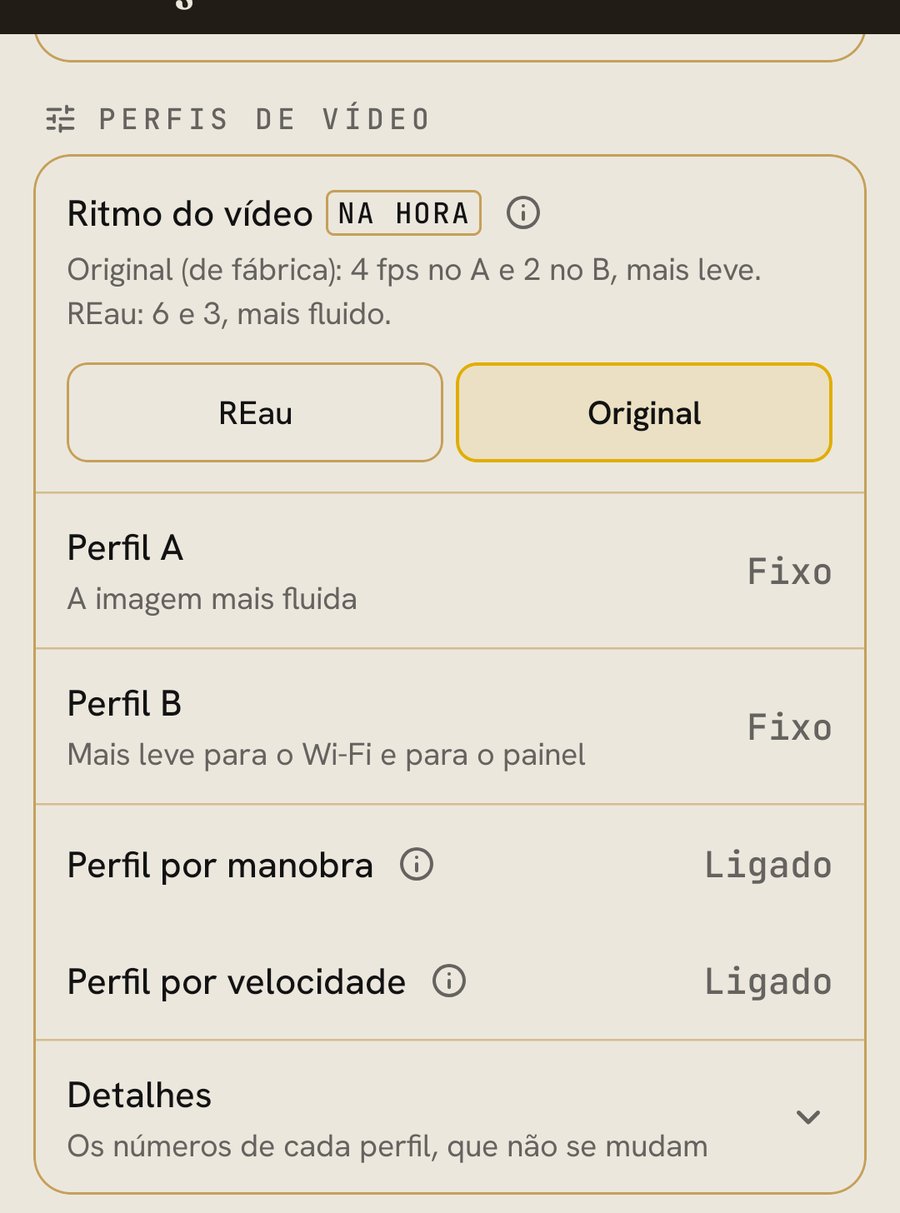
Ritmo del video (Ajustes → Perfiles de video): Original, el ritmo de fábrica, usa 4 fps en el perfil A y 2 en el B, más liviano para el tablero y para el Wi-Fi; REau usa 6 y 3, la imagen más fluida. Quien ya eligió un ritmo lo conserva. El cambio vale al instante, con la proyección encendida.
Bitrate constante, el mismo tope de 400 kbps en los dos perfiles (nunca cortado a la mitad), imagen de 528×304 y un cuadro clave cada 1 segundo (una imagen rota dura como máximo ese tiempo). Las pantallas ligeras de Android Auto (el menú y las otras apps) suben al ritmo del perfil A (6 fps en REau, 4 en Original), nunca más.
Perfil por maniobra (activado): a menos de 1 km de la próxima maniobra, A; más lejos, B.
Perfil por velocidad (activado): hasta cerca de 55 km/h (34 mph), A; desde cerca de 65 km/h (40 mph), B. La velocidad se estima a partir de la ruta que informa Android Auto, sin que REau encienda el GPS, así que no usa batería extra.
Si cualquiera de los dos pide B, gana B. Los perfiles solo deciden mientras hay una ruta activa.
Ajustes → Perfiles de video: el “Ritmo del video” en Original (de fábrica), los perfiles A y B fijos, el perfil por maniobra y el perfil por velocidad activados (captura de la interfaz en portugués).
¿Puedo subir los cuadros por segundo o el bitrate?
No: salvo la elección entre el ritmo REau y el Original, los valores de los perfiles son fijos, para evitar dolores de cabeza. Lo que mostraron las pruebas:
El tablero acepta más cuadros por segundo, pero el mismo procesador que muestra el video también dibuja la pantalla y atiende los botones: a 8 fps el icono de la reserva empezó a parpadear y a 12 fps el tablero empezó a ignorar los botones. A 6 fps todo funcionó sin fallas, por eso REau nunca pasa de ahí. Aun así, la app viene con el ritmo Original (4 fps en el A, 2 en el B), más liviano para el tablero, y REau (6 fps en el A, 3 en el B) es la opción más fluida (el mismo consejo está en la página Consejos de la app).
A 30 cuadros por segundo, el tablero se cayó y no se reconectó; a 16, aguantó, pero no vale la pena.
Un tope de 200 kbps no sirve para Waze: la calidad queda mala. 400 kbps es estable.
A alta velocidad el problema no es la app ni los FPS, es el bitrate: el Wi-Fi del tablero no aguanta más, y un mapa que cambia mucho (acelerando en la ciudad) llega al techo y se traba.
Más cuadros con el mismo bitrate no hacen la imagen más nítida; comprimir demasiado la deja horrible. REau no puede compactar más allá de eso toda la información que manda Android Auto.
En la autopista, a alta velocidad, la imagen se congela o se atrasa. ¿Es normal?
Fue el problema número 1 de REau y se sigue vigilando. Reportes:
Ciudad y baja velocidad: funciona bien.
En una autopista a 120 km/h (75 mph), en la compilación del primer día, hubo saltos grandes y trabas con alertas de Waze (radar, tope, peligro, bache) y tráfico pesado.
En la compilación del 17 de octubre (perfiles fijos, 400 kbps), hay un reporte de conducir a 130–140 km/h con un retraso descrito como muy pequeño. Son reportes individuales: los Términos de uso advierten que la imagen llega con unos segundos de retraso.
La causa no se ha aislado por completo: el retraso puede venir de Waze, de la cola de Android Auto o del propio tablero, que no informa cuánto va atrasado.
Si te pasa, manda el registro (sección 15), con la velocidad aproximada y lo que Waze estaba mostrando.
¿Qué es la etiqueta “IMAGEN CONGELADA” / “Sin imagen nueva”?
Con la moto en movimiento en una ruta y Android Auto sin enviar ninguna imagen nueva durante 15 segundos, el tablero muestra la etiqueta IMAGEN CONGELADA abajo, y la notificación y la pantalla de inicio dicen “Sin imagen nueva”. Antes, el tablero repetía la última imagen y parecía estar vivo. La etiqueta desaparece cuando vuelve la imagen. Detenido o sin ruta no hay aviso, porque entonces Android Auto de verdad está en silencio.
Si lo que se cae es la sesión de Android Auto (el tablero sigue conectado), una caída corta, de hasta 5 segundos, no cambia nada: queda la última imagen. Si dura 5 segundos o más, el tablero muestra Esperando Android Auto abajo, en el mismo lugar, hasta que llega la primera imagen nueva; desaparece en cuanto esa imagen se dibuja.
¿Qué es “Android Auto no tiene imagen”?
Aparece cuando la conexión se abre pero Android Auto no envía ningún cuadro durante 10 segundos (el codificador del propio Android Auto está trabado) y el tablero está conectado. Espera un poco; si persiste, sigue lo que dice el aviso (fuerza la detención de Android Auto (Ajustes → Apps → Android Auto → Forzar detención) y luego apaga y enciende REau; con Android Auto 17.4 o más nuevo, verifica también que el servidor de unidad principal esté encendido). Si el tablero está negro, es esto.
¿Qué es el texto rojo “fps” y “kbps” sobre el video?
Es el interruptor de prueba “FPS y bitrate sobre el video” (pantalla de Android Auto), que escribe sobre el video los cuadros por segundo y el bitrate de los últimos 5 s. Solo existe en las compilaciones de prueba (debug); queda sobre el mapa, así que déjalo apagado en el día a día. Las mismas compilaciones tienen “Código de botón sobre el video”, que escribe en naranja el código del último botón que envió el tablero y lo que hizo REau con él, y “Cuadro de prueba de FPS”, que cambia la imagen del tablero por un cuadro numerado (número, casilla verde, cuadrado par/impar y el número en binario) al ritmo elegido, de 4 a 12 cuadros por segundo: filma el tablero y mira si algún cuadro se perdió, se repitió o llegó fuera de orden. Los tres interruptores pueden estar activados a la vez.
¿Qué conviene ajustar en Waze para usarlo en el tablero?
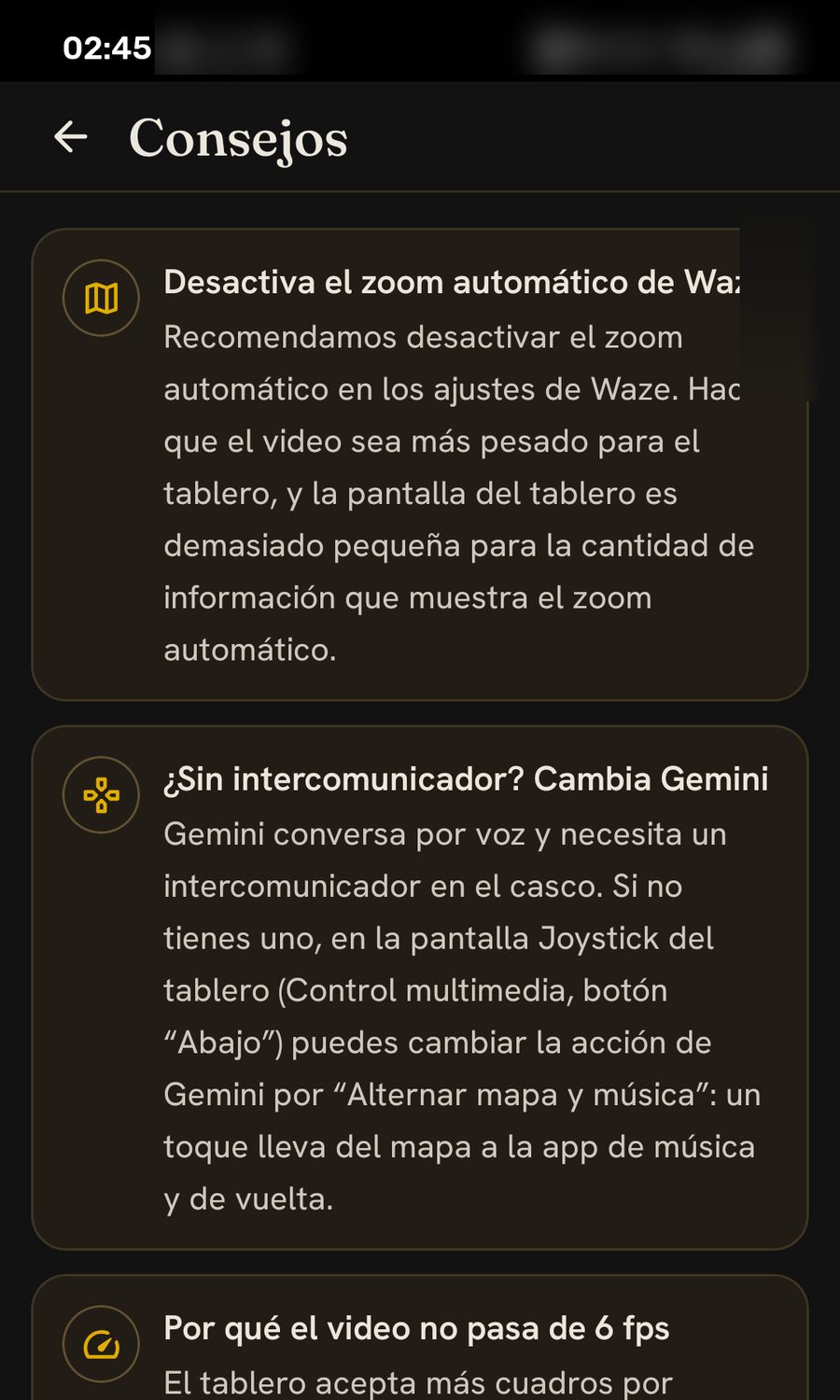
Recomendamos desactivar el zoom automático en los ajustes de Waze. Hace que el video sea más pesado para el tablero, y la pantalla del tablero es demasiado pequeña para la cantidad de información que muestra el zoom automático. Esta y las próximas recomendaciones están en la página Consejos de REau, en el icono de bombilla en la parte superior de la pantalla principal. Hoy la página trae tres consejos: desactivar el zoom automático de Waze; cambiar la acción de Gemini por “Alternar mapa y música” cuando no hay intercomunicador en el casco; y por qué el video no pasa de 6 fps.
La página Consejos de REau: desactivar el zoom automático de Waze, cambiar Gemini cuando no hay intercomunicador y por qué el video no pasa de 6 fps.
10. Batería y calor
¿REau gasta mucha batería?
REau en sí gasta poco. Lo que más gasta es Android Auto con Waze (GPS, mapa, datos) y la transmisión de video. Referencias: una hora funcionando con el teléfono en el bolsillo; en una prueba entre ciudad y autopista, con el teléfono cargando, “no se calentó”; una noche entera de 7 h de proyección se mantuvo estable en memoria, sin fugas.
¿Por qué excluir a REau de la optimización de batería?
Con la pantalla apagada, Android corta la red y pausa las apps en segundo plano. Fuera de la optimización, REau sigue transmitiendo con el teléfono en tu bolsillo. Usa el botón “Excluir a REau de la optimización” en la pantalla de inicio.
Apareció “El ahorro de batería está activado”.
Con el ahorro de batería activado y la pantalla apagada, Android corta la red y la ubicación de las apps en segundo plano. REau sigue gracias a su notificación fija, pero si el tablero o Android Auto se caen, apaga el ahorro de batería.
¿Y si el teléfono se calienta al sol?
REau lee la temperatura del teléfono y baja los cuadros por segundo sola cuando se calienta.
Los avisos de REau (tablero trabado o sin respuesta, otra app con el tablero, red rechazada, Wi-Fi del teléfono apagado, teléfono caliente) van por el canal “Avisos del tablero”. Si Android lo deja sin sonido o lo bloquea, una tarjeta en la pantalla de inicio lo dice: si toda la app está bloqueada, el botón “Permitir los avisos” pide el permiso (o abre las notificaciones de REau si Android ya no muestra la ventana); si solo el canal está bloqueado o en silencio, lleva a los ajustes del canal. En una instalación nueva la tarjeta solo aparece después de que REau pida el permiso, al Encender.
El interruptor “Avisos hablados en el auricular” (Ajustes → En el tablero; viene apagado) hace que REau diga los avisos importantes (el tablero que desapareció o se trabó y volvió, el teléfono caliente y el Wi-Fi del teléfono apagado) con la voz de Android, en el auricular del casco, bajando la música un instante y sin repetir la misma frase en menos de un minuto. Las notificaciones aparecen de todos modos, y la voz depende del motor de voz del teléfono. Los avisos hablados aún no se han probado en la moto.
Android Auto se cae o se reinicia solo todo el tiempo, y la batería se gasta rápido.
En algunos teléfonos y ROM (visto en una ROM alternativa), el sistema mata a Android Auto de vez en cuando (cerca de una vez por minuto en los registros) porque su uso de batería está restringido; vuelve enseguida, pero esto cuesta batería y deja a Android Auto sin proceso cuando enciendes REau, lo que puede retrasar el servidor. Darle a Android Auto “Sin restricciones” en Ajustes → Apps → Android Auto → Batería puede ayudar; esto todavía no se ha comprobado. Sin cargador, la proyección usa cerca de 0,3 % de batería por minuto (cerca de 18 % por hora), con o sin imagen en el tablero.
¿Qué pasa si apago la moto y dejo REau encendida por olvido?
Cuando la moto se apaga, el Wi-Fi del tablero desaparece, y REau sigue pidiéndolo, con Android Auto, el video y los bloqueos del teléfono retenidos, lo que gasta la batería. Con “Apagarse solo sin el tablero” (Ajustes → En el tablero) la proyección se apaga sola después de 5, 10 o 20 minutos sin el tablero (20 por defecto), suelta Android Auto, el video y los bloqueos, y una notificación dice por qué. Elegir nunca hace que siga pidiéndolo hasta que toques Apagar.
11. Qué más se muestra en el tablero
¿El tablero muestra la flecha del próximo giro?
Sí. La burbuja nativa del tablero, el círculo de la izquierda (el anillo de maniobras), muestra la flecha de la maniobra y la distancia que informa Waze. Es más legible que el mapa reducido. REau usa el modelo original de la moto, lo que deja todo más integrado con el tablero.
Al inicio de la ruta la burbuja muestra el marcador de destino, como la app oficial; las rampas de entrada y la salida suave también usan los dibujos de la app oficial (sin prueba en la moto todavía).
La rotonda y el lado de circulación: Android Auto suele decir si la rotonda gira en sentido horario o antihorario, y el tablero la dibuja como él dice. Cuando no lo dice (la rotonda sin dirección y el retorno), REau usa el lado de circulación: en Ajustes, En el tablero, “Lado de circulación”, Automático lee el país de la red móvil (o, a falta de ella, de la SIM) para saber si allí se conduce por la izquierda, como en India o en el Reino Unido; “Derecha” e “Izquierda” fuerzan el lado, y en esos dos modos REau no lee el país.
¿Se muestran el tiempo restante, la hora de llegada y los km totales?
Waze muestra el tiempo restante, la hora de llegada y los km restantes dentro de la propia imagen. El tablero muestra, en su barra superior, los km totales de la ruta (vienen del protocolo 1.7 de Android Auto, ahora el predeterminado de REau) y la hora de llegada en su tarjeta. REau también envía al tablero el tiempo restante y el giro posterior al próximo, y el ícono de “sin señal” cuando Waze recalcula sin internet (siempre activado).
La hora de llegada puede venir en 12 horas (“2:35 PM”); REau la manda al tablero en 24 horas (14:35). Las distancias de las maniobras van en millas o kilómetros: vale la unidad que diga el tablero y, antes de eso, la del país del teléfono (no la del idioma de la app).
¿El nombre de la canción y el de quien llama se muestran en el tablero?
Sí, en las tarjetas propias del tablero, con los interruptores “Reproduciendo ahora” y “Quién llama” (Ajustes → En el tablero; vienen activados por defecto). Los datos vienen del propio Android Auto, sin pedir acceso a las notificaciones ni a los contactos. La tarjeta de música también necesita canción anterior, reproducir/pausar o canción siguiente en algún control del control multimedia en la página del joystick; el valor por defecto no tiene ninguno, así que pon uno (sección 8). La carátula del álbum es otro interruptor (activado por defecto). Quienes usan intercomunicador pueden contestar con el joystick, y el nombre del contacto se muestra en el tablero. La tarjeta de llamada del propio tablero es el modelo original de la moto: es una tarjeta blanca que tapa un poco la posición de la moto en el mapa, pero el anillo de maniobras sigue guiándote. Con “Aviso de llamada en el tablero” activado (viene activado), REau ni siquiera manda la llamada al tablero y muestra su píldora arriba del video.
¿El tablero muestra la batería, el GPS y la señal del teléfono?
Sí, con el interruptor “Estado del teléfono” (viene activado por defecto): el tablero muestra la batería, el GPS y la señal reales del teléfono. Apagado, muestra valores fijos que no dicen nada sobre el teléfono.
¿Puedo ver el clima en el tablero?
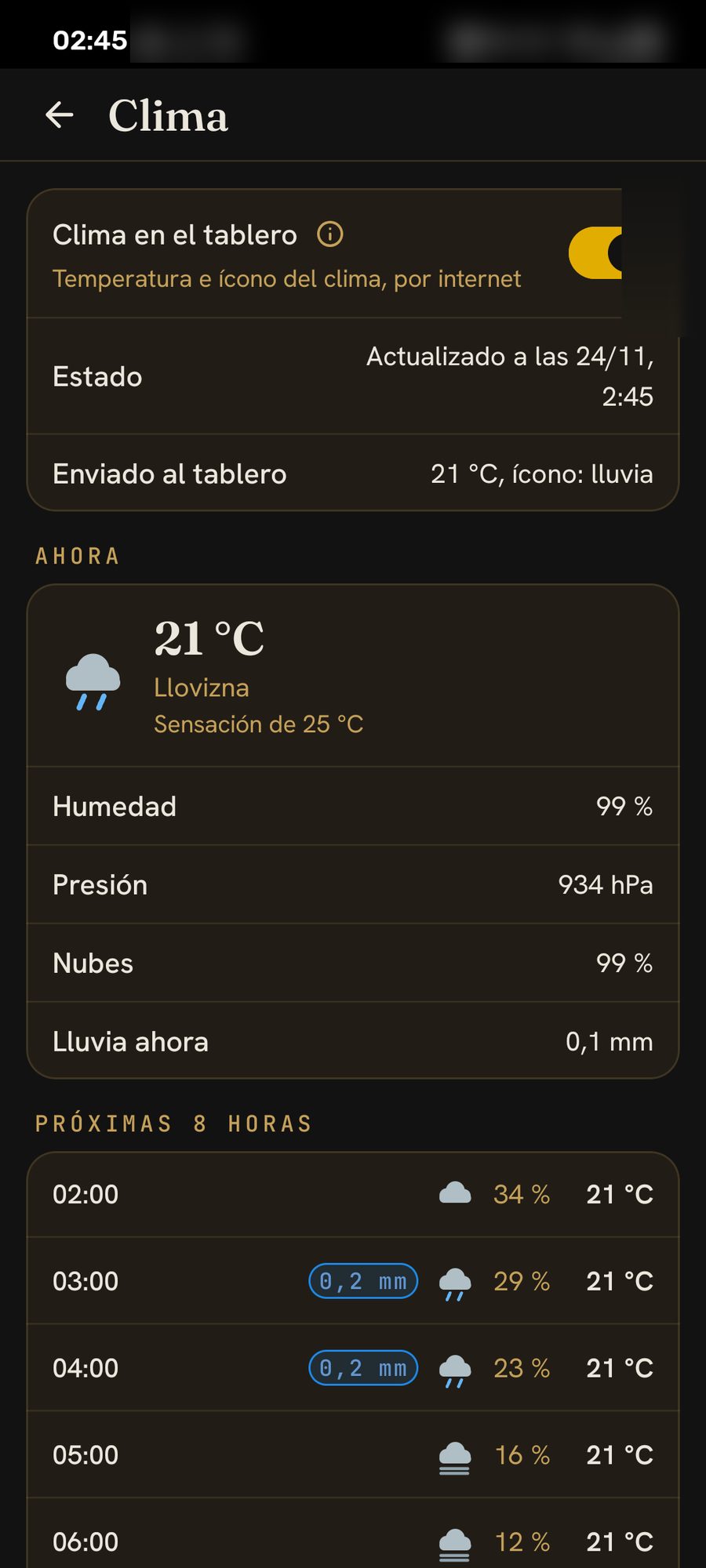
Sí, viene activado por defecto, pero no se pide nada hasta que concedas el permiso de ubicación, y tiene un interruptor. Con el interruptor “Clima en el tablero” activado (y “Usar la ubicación” activado), REau consulta el servicio Open-Meteo al abrir y cada 15 minutos y envía al tablero la temperatura y el ícono del clima. El atajo Clima muestra ahora, 8 horas, 8 días, un gráfico de 14 días, viento, UV, calidad del aire, sol y luna. En cada hora y en cada día con lluvia en el pronóstico, la pantalla Clima muestra una píldora azul con la cantidad de lluvia en milímetros (por ejemplo “2,4 mm”; en el día, el total del día), justo a la izquierda del ícono del clima; las filas sin lluvia no llevan píldora. Para eso REau le pide a Open-Meteo dos campos más, la lluvia por hora y por día, para el mismo lugar redondeado. Además de la búsqueda de actualizaciones (a mano, o una vez al día por sí sola), es el único uso de internet de REau, junto con el anillo de información, que pide el mismo clima. Nota: la temperatura de la barra superior del tablero viene del termómetro propio de la moto.
La pantalla Clima: el pronóstico por hora y por día, con la lluvia en milímetros.
¿Qué es el anillo de información?
Un anillo opcional (encendido por defecto, con sus páginas en el título del tablero; Pantalla de Android Auto → Anillo de información) que REau dibuja dentro de la imagen, a la derecha del tablero, donde el tablero no dibuja nada, o, si lo eliges, en el lugar del anillo de maniobras. Dice una sola cosa a la vez: lluvia, viento, tormentas, UV, calidad del aire, atardecer o amanecer, las temperaturas del día y la batería, la señal y el GPS del teléfono. Necesita “Usar la ubicación” activada e internet en el teléfono, y pide el clima a Open-Meteo cada 15 minutos. Pasa de un dato al siguiente cada 7 segundos por defecto (de 7 a 30, en sus ajustes; nunca más rápido que 7). Cuando hay un peligro (una tormenta, lluvia dentro de 30 min, una ráfaga de 70 km/h, una batería casi vacía) lo muestra cinco veces, luego una vez el siguiente dato, y repite; con varios peligros se alternan en esas cinco veces, y con el carrusel apagado son cinco veces el peligro más urgente y una el más urgente de los demás. En el título, cada vez que dice un dato cuenta como una vez del mismo ciclo. Con él activado, el botón abajo del modo mapa lo muestra y lo oculta; desaparece en el menú de apps y en otras apps y vuelve como estaba con la navegación. Con Información en el título (en lugar del anillo) activada (en los ajustes del anillo), el anillo no se dibuja: la misma información (lluvia, viento, tormentas y lo que marcaste, incluida la batería del teléfono; la señal, el GPS y el cielo quedan fuera) se escribe en el título de la franja dorada del tablero, alternando con “REau” (sin ruta) en el tiempo del anillo, o con la calle (con ruta): 20 s de calle y 7 s de información, solo la calle a menos de 500 m de la maniobra y por 15 s después de pasar una, y el nombre de la acción del joystick sigue pasando adelante por 1,5 s (mientras aparece, el reloj de la información se detiene: la información que estaba en pantalla vuelve después y completa su tiempo). La lluvia dice que está cayendo (“Lloviendo ahora”) o los minutos (“Lluvia en 20 min”, “Lluvia por 20 min”); cuánto llueve, en milímetros, está en la pantalla Clima del teléfono.
¿Qué es la pantalla “Datos de la moto”?
Una pantalla que solo muestra lo que informa el tablero (no le envía nada; los campos del Wi-Fi están arriba): tablero y Wi-Fi conocidos, última lectura, autonomía (hasta dónde puede llegar todavía con el combustible que tiene, tal como la cuenta el propio tablero), versión del firmware, variante, ajustes del tablero (temperatura, distancia, tema, consumo, reloj, idioma), ABS y la advertencia de combustible bajo. “Aún sin reportar” significa que el tablero todavía no envió ese dato: REau pregunta al conectarse y cada 15 minutos.
¿Cómo funciona el tema claro y oscuro?
El tema de REau es la señal de día y noche que envía a Android Auto. Según el sol (por defecto) es claro desde el amanecer hasta el atardecer y oscuro de noche; las horas salen de la posición del teléfono si “Usar la ubicación” está activada, o de la zona horaria (alrededor de las 6 AM y las 6 PM). Claro y Oscuro fijan el tema. Waze y otras apps lo siguen solo si su tema está en automático.
¿Puedo fijar el brillo del tablero en modo día?
No a través de REau. El tablero solo tiene dos modos de tema, automático (que alterna según el sensor de luz) y oscuro. Fijar el brillo exigiría engañar al sensor o modificar el firmware del tablero, lo que es mucho trabajo y queda fuera del alcance de REau.
¿Puedo borrar o cambiar los recordatorios de servicio del tablero?
No a través de REau: no cambia los ajustes ni los recordatorios del tablero. Eso no es algo que haga la app.
¿Puedo usar otras apps además de Waze?
Sí. Android Auto te deja abrir otras apps (Google Maps, Spotify y similares) y REau muestra lo que haya en pantalla. El foco del proyecto, sin embargo, es Waze.
12. Extras: servidor de red e idioma
¿Qué es “Encender el servidor de red” (Android Auto en el navegador)?
Una función opcional (apagada por defecto) hecha para reflejar Android Auto en una unidad principal vieja o en una computadora. Con la proyección en marcha, REau abre un servidor en la red local; otro dispositivo con un navegador, en la misma red, abre la dirección, ingresa el PIN de 4 dígitos y ve Android Auto, con toque y sonido opcionales.
No lo uses en la ruta: mientras está activado, REau no busca el tablero.
El PIN cambia cada vez; tras 5 intentos fallidos el dispositivo espera 5 minutos. Como máximo 2 navegadores.
El tráfico no está cifrado y no pasa por internet: no lo actives en redes compartidas con desconocidos.
Se apaga solo cuando termina la proyección. El interruptor de toque (“Permitir el toque desde el navegador”) está apagado por defecto.
¿Qué idiomas habla REau?
Portugués, inglés y español. La app sigue el idioma del teléfono y hay un selector (Auto / Português / English / Español) en Ajustes; el inglés es el predeterminado para quien usa otro idioma. En Android 13 o más nuevo, cambiar el idioma ya no hace parpadear la pantalla.
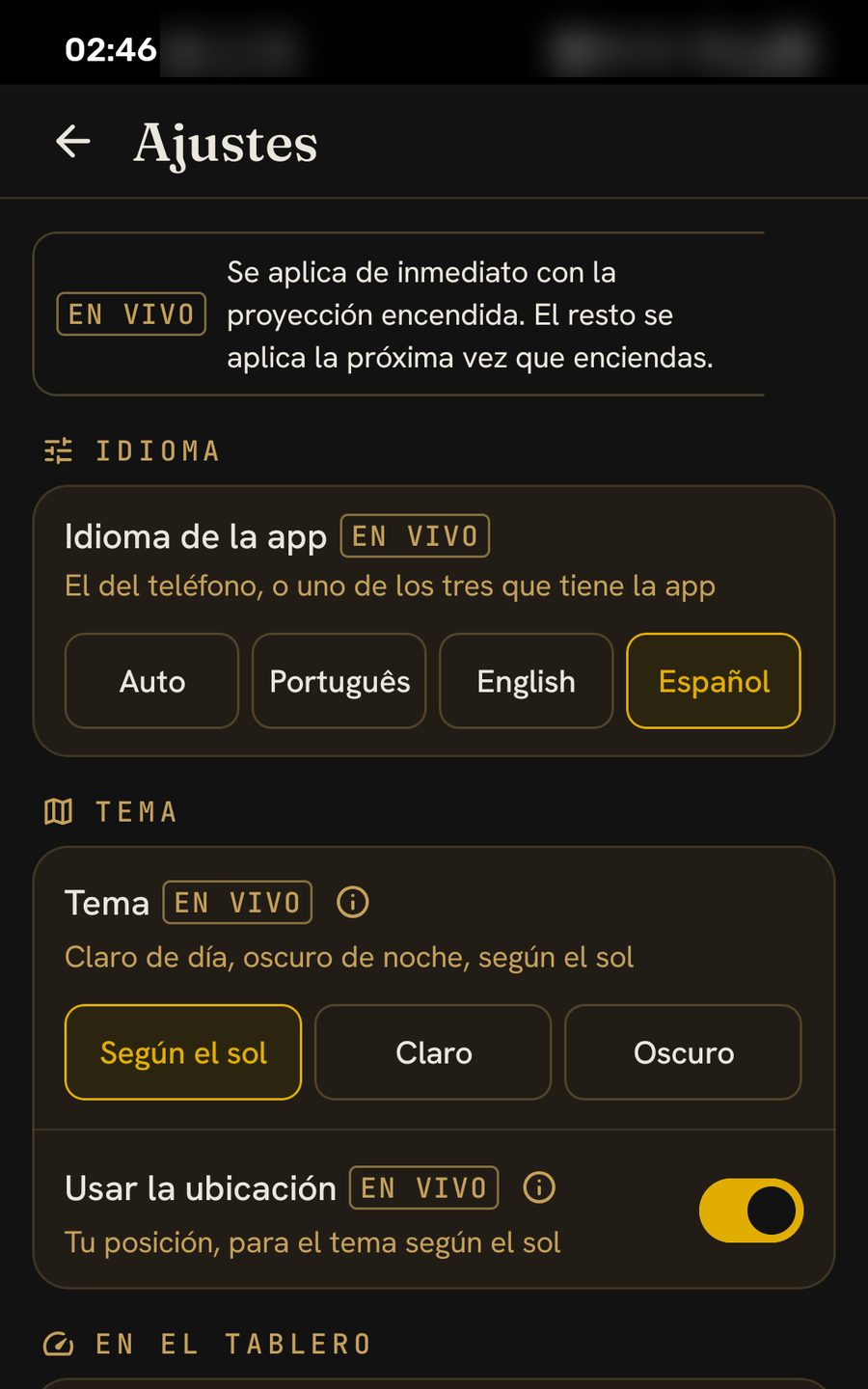
Ajustes: idioma, tema y lo que va al tablero.
¿Qué son los términos de uso que aparecen al abrir por primera vez?
La app te pide aceptar los términos de uso (en portugués, inglés y español) al abrir por primera vez. El botón “Lo leí y acepto” solo aparece después de haberlos leído hasta el final (o toca “Ir hasta el final”). Siguen disponibles al final de la pantalla “REau y tus datos”, junto con los Créditos.
13. Problemas comunes y mensajes de la app
Lo que aparece
Qué significa y qué hacer
“El servidor de unidad principal está apagado” / “Android Auto no acepta la conexión”
El servidor de unidad principal está apagado. Si el modo desarrollador no se activó, haz los ~10 toques en “Versión” (sección 4). Luego inicia el servidor desde ⋮. REau se conecta sola.
“Android Auto no responde” / “Android Auto bloqueado”
Acepta la conexión pero no responde. Fuerza la detención de Android Auto (Ajustes → Apps) y detén e inicia el servidor en el menú ⋮. REau lo intenta de nuevo sola.
Android Auto parece “congelado”: acepta la conexión y no responde
El servidor de Android Auto atiende a REau, pero no responde a la primera petición del apretón de manos (REau espera cerca de 10 s). Tras 3 intentos seguidos así, aparece “Android Auto no responde”. O Android Auto sigue atascado en la sesión anterior (justo después de Apagar; el aviso es entonces “Cerrando la sesión anterior”), o Android lo congeló, por lo general porque su uso de batería está en “Restringida”. REau no puede ver si el proceso está congelado; en cada intento sin respuesta anota en el registro de diagnóstico lo que Android le deja leer (versión, batería, pantalla). Por sí sola, REau lo intenta de nuevo cada pocos segundos y el aviso desaparece cuando Android Auto responde; antes de marcar también abre los ajustes de Android Auto (siempre, desde el 20/11/2026), para intentar sacarlo del congelamiento. Qué hacer: abre Android Auto en el teléfono; si no basta, fuerza su detención (Ajustes → Apps → Android Auto → Forzar detención) y detén e inicia el servidor de unidad principal en el menú ⋮. Para que no se repita, pon la batería de Android Auto en “Sin restricciones” (Ajustes → Apps → Android Auto → Batería; puede ayudar, aún no está comprobado: sección 10).
“Cerrando la sesión anterior”
Normal justo después de Apagar: tarda hasta 1 minuto. REau lo intenta de nuevo sola.
“Hay otra REau instalada”
La Lite antigua puede estar usando Android Auto. Desinstálala (o apágala), espera cerca de 1 minuto.
“Android Auto no tiene imagen” / tablero negro
Sección 9: espera un poco; si persiste, fuerza la detención de Android Auto y apaga y enciende REau (verifica también el servidor).
“IMAGEN CONGELADA” / “Sin imagen nueva”
Android Auto dejó de enviar imágenes mientras la moto se mueve (sección 9). Normalmente vuelve solo.
“Una VPN frena a REau”
Apaga la VPN o excluye a REau de ella (split tunneling) y vuelve a conectar la VPN.
“Otra app tiene el tablero” / “Otra app está usando la conexión del tablero”
Otra app de tablero (como la oficial) está transmitiendo. Detén su transmisión. El segundo texto es el aviso sonoro, dado una vez (sección 5).
“El tablero dejó de responder. Si no vuelve, apaga y enciende el contacto.”
Tres sesiones seguidas terminaron con el tablero mudo y su Wi-Fi todavía unido. Apaga y enciende el contacto de la moto (sección 5).
“Buscando el tablero” para siempre
¿Llave de la moto puesta? ¿Tablero encendido y cerca? ¿Wi-Fi del teléfono activado? ¿Ubicación permitida? Si hace falta, escribe el nombre completo de la red en Datos de la moto (sección 5).
“El ahorro de batería está activado”
Si el tablero o Android Auto se caen con la pantalla apagada, apaga el ahorro de batería.
“Tablero perdido, intentando de nuevo”
El Wi-Fi del tablero desapareció después de haberse conectado (llave apagada, tablero lejos, congelado). REau lo intenta de nuevo sola y vuelve en pocos segundos cuando el tablero reaparece.
“Timeout!” en el tablero redondo, con la imagen congelada
Es el aviso propio del tablero (no de REau): el video dejó de llegarle. La causa más común es que el Wi-Fi del tablero se reinició, lo que puede cambiar su canal: el teléfono pierde la red por un momento y REau vuelve sola en pocos segundos, a veces hasta cerca de 1 minuto (la pantalla y la notificación dicen que la conexión se cayó, y la pantalla dice hace cuántos segundos). Si la moto está encendida y tarda más de un minuto, apaga y enciende la moto con la llave. “Olvidar” en el tablero no ayuda: solo borra el nombre guardado y el emparejamiento, y REau vuelve a pedir la aprobación de Android. Esto puede pasar en algunas motos; REau no puede evitar que el tablero reinicie su propio Wi-Fi.
El Wi-Fi del tablero rechaza la conexión
Puede que el tablero se haya congelado: apaga la moto con la llave, espera unos 30 s y vuelve a encenderla.
Apareció Google Maps en vez de Waze, o el menú de apps
Abre la pantalla de Android Auto en REau y elige Waze, o usa el joystick (sección 6).
Lo apagué y lo encendí rápido y no se conectó
Espera hasta 1 minuto (Android Auto cierra la sesión anterior) o reinicia el servidor; REau se conecta sola.
Después de reiniciar el teléfono, no se conecta
Reiniciar apaga el servidor de Android Auto. Inícialo a mano.
El servidor de Android Auto quedó encendido después de Apagar
Android Auto lo apaga cuando termina la sesión, lo que a veces tarda unos minutos (sección 4). Puedes apagarlo desde el menú ⋮ de Android Auto, si quieres.
14. Privacidad y datos
¿REau usa internet o envía mis datos a algún lado?
No, con dos excepciones. Solo habla con Android Auto, dentro del propio teléfono, y con el tablero, por el Wi-Fi de la moto, que no tiene internet. Lo que sale del teléfono va solo al tablero: la imagen y, con los interruptores que vienen activados por defecto, el nombre de la canción (con su carátula), quien llama y el estado del teléfono (batería, GPS y señal). Los únicos viajes a internet son el clima (Open-Meteo), para Clima en el tablero o el anillo de información, los dos activados por defecto (no se pide nada hasta que concedas la ubicación), y Buscar actualizaciones (Ajustes), que le pide a GitHub el número de la última versión cuando lo tocas y, con el interruptor Avisar cuando haya una actualización encendido (por defecto), una vez al día por sí sola. Con el servidor de red encendido, lo que sale también llega a los dispositivos de tu red local. Dentro del teléfono, REau también le dice a Android Auto que es una moto (“Anunciar como moto”, Ajustes → Android Auto, viene activado, con un interruptor): el tipo de vehículo y un id de vehículo fijo del propio REau, nada que salga del teléfono.
¿REau sabe dónde estoy?
No para encontrar el Wi-Fi: el permiso de ubicación es solo para que Android libere la lista de redes. La posición solo se lee con el interruptor “Usar la ubicación” activado (viene activado, pero no se lee nada mientras no concedas el permiso de ubicación), para el tema según el sol y el clima, redondeada a cerca de 11 km, y para la tarjeta de GPS del anillo de información (solo la señal y el rumbo, nada se guarda). Solo el lugar redondeado sale del teléfono, en la solicitud del clima a Open-Meteo; la posición nunca entra en el registro.
¿Qué se guarda en el teléfono?
Un registro de diagnóstico (activado por defecto) para encontrar errores, sin posición, calles, canciones ni quien llama (en las llamadas de WhatsApp, Telegram y Signal, solo la app y los botones). El nombre del Wi-Fi de la moto va enmascarado y la contraseña nunca se registra. Del tablero, el registro dice solo lo que este informa de sí mismo (por ejemplo, si el motor de la moto está encendido y cuánto tiempo llevaba encendido el tablero cuando REau se conectó, solo para diagnóstico) y, del teléfono, el tipo de red en uso (celular o Wi-Fi) y si una VPN cubre a REau.
El nombre y la contraseña del Wi-Fi del tablero y lo que el tablero ya informó, cifrados con una clave que guarda Android.
La posición redondeada (cuando concedas el permiso de ubicación) y el último clima. Las grabaciones del video y de las sesiones de Android Auto solo existen si las activas (Ajustes → Depuración): vienen desactivadas en la compilación con la que ruedas y activadas en la compilación de depuración. Guardan lo que muestra el tablero (el mapa, la ruta, las canciones y quién llama en sus tarjetas) y lo que envía Android Auto (sus mensajes, con el nombre que da a tu teléfono), así que revelan por dónde anduviste.
El informe de caída de la app se graba en el teléfono aun con el registro apagado; queda solo en el teléfono y no sale por sí solo. Todo queda en la carpeta interna de la app y solo sale por Compartir (Ajustes → Depuración). El zip que sale por Compartir lleva los registros enmascarados (el nombre del Wi-Fi del tablero, las direcciones MAC y los nombres de las otras redes Wi-Fi); las grabaciones van como son y contienen el mapa (por dónde rodaste) y los nombres de quien llama, y la pantalla de Depuración lo avisa. Los registros se borran solos después de 30 días (tú eliges 7, 14, 30 o nunca; el tope es de 200 MB de registros; la compilación de depuración empieza en nunca, con tope de 1024 MB). Las grabaciones se borran por los mismos días y tienen su propio tope, de 200 MB (1024 MB en la compilación de depuración); las grabaciones de sesión de Android Auto ocupan como máximo la mitad (100 MB, 512 MB en la compilación de depuración) y salen antes del video enviado al tablero. En Ajustes → Depuración puedes apagar el registro, verlo y borrar registros y grabaciones.
¿El Wi-Fi del tablero y la imagen están cifrados?
El Wi-Fi del tablero está protegido por la contraseña propia del tablero; la imagen no tiene otro cifrado. REau no controla eso: es como funciona el tablero.
¿Y qué hacen Android Auto, Waze y Gemini con mis datos?
Eso está fuera del alcance de REau y sigue las reglas de Google y de Waze (tu voz en Gemini, por ejemplo). Todo lo que la app hace con los datos está en la pantalla “REau y tus datos”, en la propia app.
¿Cómo sé si hay una versión nueva?
En Ajustes → Actualizaciones, toca Buscar ahora. REau le pregunta a GitHub por el último release publicado y te dice si es más nuevo que el que tienes (una compilación de desarrollo lo indica). No descarga ni instala nada: si hay una versión más nueva, el botón Ver la versión abre su página en el navegador, e instalarla queda a tu cargo. La solicitud no lleva cuenta ni nada sobre ti; GitHub ve la versión de REau (en el User-Agent de la solicitud) y la dirección del teléfono, como cualquier sitio. Con el interruptor Avisar cuando haya una actualización (encendido por defecto), también pregunta lo mismo por sí solo, una vez al día y con internet, y muestra una notificación discreta “REau <versión> disponible”, una vez por versión; al tocarla se abre la página de la versión. No se descarga ni se instala nada. Con el interruptor apagado, solo pregunta cuando lo tocas.
15. Cómo reportar un problema
Encontré un error o tengo una sugerencia. ¿Cómo puedo ayudar?
Lo que más ayuda al autor, en este orden:
El registro. El registro de diagnóstico ya está activado. Para más detalle, activa el “Registro detallado” (un archivo mucho más grande) en Ajustes → Depuración antes de la salida. Después, en Ajustes → Depuración → Compartir → Registros, adjunta el archivo a un issue en el repositorio del proyecto (su dirección está en la pantalla Créditos de la app). Mira el archivo antes de enviarlo: los registros, las grabaciones y las fotos pueden contener lugares a los que fuiste, nombres de Wi-Fi, números de teléfono o nombres de contactos. Recorta lo que no quieras hacer público; en caso de duda, descríbelo con palabras. En la ruta no hay forma de ver lo que está pasando: lo que no está en el registro no existe para el diagnóstico.
La marca de quien conduce. Cuando algo pasa mientras conduces, toca el botón Marcar en la notificación de REau para marcar el momento en el registro.
El contexto: el teléfono y la versión de Android; la versión de REau (pie de la pantalla de inicio); el tramo (ciudad o autopista) y la velocidad aproximada; lo que Waze estaba mostrando (muchas alertas, zoom automático, 2D o 3D).
Una foto o un video del tablero, cuando sea posible, con la moto detenida (o filmado por alguien o por una cámara fija).
Las grabaciones (“Compartir → Con grabaciones”) son grandes y revelan la ruta: adjúntalas solo si el autor las pide. El registro está diseñado para no guardar posición, calles, canciones ni quien llama, pero revísalo antes de enviarlo. ¿Una falla de seguridad? No uses un issue público: usa el reporte privado de vulnerabilidades del repositorio (pestaña Security, “Report a vulnerability”).
Ajustes → Depuración: registro de diagnóstico y registro detallado, aquí los dos activados (captura de la interfaz en portugués).
16. Glosario
Término
Qué es
Tablero / Tripper Dash
La pantalla TFT redonda con navegación de las motos Royal Enfield.
APK
El archivo de instalación de una app de Android fuera de Play Store.
Android Auto
El sistema de Google que lleva las apps del auto (Waze, Maps, Spotify) a la pantalla de una unidad principal; REau lo repite en el tablero.
Servidor de unidad principal
La “puerta de entrada” de Android Auto para una unidad principal externa; solo aparece con el modo desarrollador de Android Auto activado.
Modo desarrollador de Android Auto
Se activa con ~10 toques en “Versión” en los ajustes de Android Auto. Distinto del modo desarrollador del teléfono.
Anillo de maniobras (burbuja)
El círculo de la izquierda del tablero, nativo del tablero, que muestra la flecha de la maniobra y la distancia.
Anillo de información
Un anillo opcional que REau dibuja dentro de la imagen, a la derecha del tablero, con el clima y el estado del teléfono.
Perfil A / Perfil B
Los dos niveles de video de REau: 6 fps / 400 kbps y 3 fps / 400 kbps en el ritmo REau, 4 fps / 400 kbps y 2 fps / 400 kbps en el ritmo Original.
Cuadro clave
El cuadro de video completo, enviado cada 1 s, que limita cuánto dura una imagen rota.
Ajuste / recorte / DPI / máscara
Cómo se encuadra, se agranda y se dimensiona la imagen de Android Auto para la pantalla redonda del tablero.
Fondo
Una imagen fija enviada al tablero, sin Android Auto (para pruebas).
Servidor de red
Una función opcional que muestra Android Auto en el navegador de otro dispositivo de la red local.
 RE