Guia completo para instalar, usar e testar o REau. Guia de 28/10/2026, atualizado em 25/11/2026 para o REau 0.3.1.
⚠️ O REau é um projeto pessoal e independente, em fase de testes. Ele não é da Royal Enfield nem tem ligação com ela, com o Google ou com o Waze. Cada piloto instala e usa por sua conta e risco. Na estrada, o olho fica na estrada: mexa no celular só com a moto parada.
1. O que é o REau
O que o REau faz?
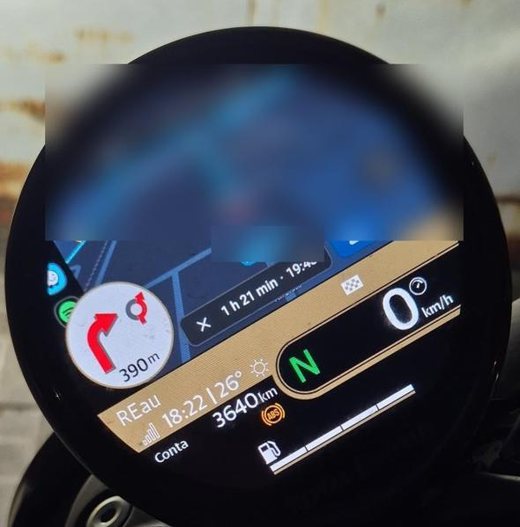
Ele leva o Android Auto do seu próprio celular, com o Waze (ou outro app de navegação do Android Auto), para o painel redondo da moto. Não precisa de cabo, de central de carro nem de outro aparelho. O celular pode ficar no bolso, com a tela apagada.
O REau não desenha mapa nem calcula rota: ele só repete no painel o que o Android Auto desenha, recortado e reduzido para a tela do painel.
O Waze no painel pelo REau (mapa desfocado por privacidade).
Como funciona, em uma frase?
O REau “finge” ser a central multimídia de um carro dentro do próprio celular. O Android Auto manda o vídeo para ele; o REau recorta e reduz esse vídeo para a tela redonda do painel e o transmite pelo Wi-Fi do painel.
Por que o nome REau?
Lê-se “real”. Junta RE (Royal Enfield) com AU (Android Auto).
Com quais motos funciona?
Com motos Royal Enfield que têm o painel TFT redondo Tripper Dash (por exemplo, a da Himalayan 450). A compatibilidade foi verificada com o firmware 13.10 do painel; outras versões podem funcionar, mas não foram verificadas. A tela Dados da moto mostra o firmware do seu painel.
Funciona em iPhone?
Não. O REau é um app só para Android e depende do Android Auto, que não existe no iPhone (lá o equivalente é o CarPlay). Um projeto parecido para iPhone seria outro app, e o caminho é bem mais difícil: exige licença anual de desenvolvedor paga e há risco de a Apple recusar ou banir o app.
Quais celulares e versões do Android funcionam?
Requisitos: Android 10 ou mais novo, com o Android Auto instalado e atualizado. O REau foi testado com o Android Auto 17.8, 17.9 e 18.0. A partir do Android Auto 17.4, o servidor da unidade principal é ligado como descrito na seção 4.
É mais fácil que o app oficial da Royal Enfield?
Relatos de uso indicam que é mais fácil de conectar e de configurar a rota do que no app oficial. A diferença principal é que você usa o Waze completo (ou outro app do Android Auto), não o mapa do app oficial. São relatos individuais: os Termos de uso avisam que a imagem chega com atraso de alguns segundos e pode congelar.
Substitui o áudio do Waze?
Não. A voz do Waze continua saindo pelo celular ou pelo intercomunicador do capacete, como sempre.
Posso usar o REau junto com o app oficial da Royal Enfield ou outro app de painel?
Não ao mesmo tempo. Dois apps conectados ao painel disputam a mesma conexão, e o resultado é imprevisível. Feche o outro app (e pare a transmissão dele) antes de ligar o REau. Se isso acontecer, o REau avisa “Outro app está com o painel” e tenta de novo sozinho quando o painel ficar livre.
O REau altera ou grava alguma coisa no painel?
O REau não grava ajustes nem firmware no painel: ele envia a imagem e alguns dados de exibição (manobra, música, quem liga…) e apenas lê o que o painel informa (tela Dados da moto). Mesmo assim, usar o REau pode fazer o painel se comportar de modo inesperado, travar ou mostrar informação errada, e pode afetar garantias; os Termos de uso explicam esses riscos. Cada um usa por sua conta e risco.
O REau é pago? Tem conta ou anúncio?
É software livre (licença AGPL-3.0), sem conta, sem anúncio e sem coleta de dados. O endereço do código-fonte está na tela Créditos, no fim de “O REau e os seus dados”.
Onde baixo o APK? Como sei a versão que tenho?
Na página de Releases do repositório do projeto (o endereço está na tela Créditos do app). A versão do app aparece no rodapé da tela inicial. Os APKs oficiais (release) se chamam 0.3.0; as builds de teste (debug) acrescentam a data e a hora da compilação, como 0.3.0-dev+26.10.28-12.46. Informe esse texto ao relatar um problema.
2. Atualizar das versões antigas
Existe mais de um APK? Qual eu baixo?
Existe um app só, o REau (applicationId com.reau.app). Na página de Releases, baixe o arquivo REau-0.3.0.apk: o 0.3.0 é a versão e muda a cada Release. Ignore os itens “Source code” (zip e tar.gz): são o código-fonte e não se instalam.
Por padrão o REau abre os ajustes do Android Auto (uma vez cada vez que você liga, com o REau na tela) e você liga o servidor da unidade principal à mão (seção 4). Ele reconhece qual tela do Android Auto está aberta (mapa, menu, apps) pela própria imagem, com uma rede neural pequena que roda no celular.
Eu usava a antiga REau Lite. O que faço?
O REau 0.3.0 é um app novo para você: a Lite antiga tinha o pacote com.reau.app.lite e o novo é com.reau.app. Refaça os ajustes e o pareamento com o painel e depois desinstale a Lite antiga. Enquanto ela ainda estiver instalada, o app novo mostra uma linha discreta e, se o Android Auto não responder, um aviso.
Eu usava o REau anterior (pacote com.reau.app). Preciso reinstalar?
Não. Instale o REau-0.3.0.apkpor cima, sem desinstalar: é o mesmo pacote, então os ajustes e o pareamento ficam. O serviço de acessibilidade que as versões anteriores usavam saiu de vez: ele não aparece mais nas configurações de Acessibilidade do Android, e o servidor da unidade principal agora é ligado à mão (seção 4).
Posso manter duas instalações?
Não ao mesmo tempo: o servidor do Android Auto aceita uma sessão por vez e as duas brigariam por ele (e pelo painel). Se o REau achar a Lite antiga instalada e o Android Auto não responder, ele avisa “Outro REau está instalado”: desinstale a antiga (ou desligue-a), espere cerca de 1 minuto e a conexão acontece sozinha.
Como atualizo para uma versão nova?
Baixe o APK novo do mesmo link e instale por cima, sem desinstalar. Uma atualização do app assinado pelo projeto mantém os ajustes e o Wi-Fi da moto já aprendido. Desinstalar apaga tudo, inclusive registros e as permissões já concedidas. Trocar uma build de teste (debug) pela oficial, ou o contrário, o Android recusa, porque as duas são assinadas com chaves diferentes: desinstale a antiga antes, e os ajustes se perdem. Antes de desinstalar uma build de teste, compartilhe os registros dela pelo app (Ajustes → Depuração → Compartilhar → Registros), porque desinstalar apaga os dados do app.
Existe jeito de não ligar o servidor à mão?
Não, com o REau do jeito que vem. A partir do Android Auto 17.4, o Google fechou o caminho automático, então você liga o servidor à mão.
Posso receber as versões novas sem abrir o GitHub à mão?
O Obtainium é um app livre de terceiros que instala e atualiza apps direto das Releases do GitHub, sem loja. Instale o Obtainium, toque em Adicionar app, cole o endereço do repositório do REau (https://github.com/Murkiriel/reau) e confirme. Ele avisa quando sai uma versão nova e a instala por cima, mantendo os ajustes. Só contam as versões publicadas nas Releases: as builds de teste (como 0.3.0-dev+…) não são Releases, e a opção de incluir pré-lançamentos deve ficar desligada. O REau não muda nada por isso: a verificação de atualização dele (o botão Verificar agora e o aviso diário) só avisa que há versão nova e abre a página dela, e nunca instala nada. O Obtainium é um app de terceiros, que o projeto não mantém nem garante.
3. Instalação e permissões
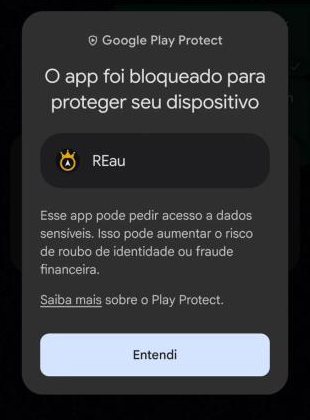
O Play Protect bloqueou a instalação. E agora?
Pode acontecer. O Play Protect às vezes bloqueia apps de fora da Play Store (“O app foi bloqueado para proteger seu dispositivo”). Para instalar:
Abra a Play Store → foto do perfil → Play Protect → engrenagem.
Pause a verificação de apps.
Instale o APK de novo.
Se quiser, religue o Play Protect depois.
O bloqueio nem sempre acontece: às vezes a instalação passa direto. Pausar o Play Protect tira uma proteção do celular: instale só o APK oficial, da página de Releases do projeto, e religue o Play Protect em seguida.
O aviso do Play Protect ao instalar o APK.
Quais permissões o REau pede, e para quê?
Permissão
Para quê
Quando é pedida
Localização (aproximada e precisa)
Listar as redes Wi-Fi e achar sozinho o Wi-Fi da moto (o Android só entrega a lista com ela), também com o REau atrás de outro app ou com a tela apagada (para isso a notificação fixa leva o tipo localização, e o Android pode mostrar o ícone de localização durante a projeção). Não lê sua posição para isso. Com “Usar a localização” ligada (vem ligada, e só funciona depois que esta permissão é liberada), também o tema pelo sol, o clima (com a posição arredondada a 11 km) e o rumo pelo GPS do anel de informações.
Na primeira abertura, depois dos termos (ou ao tocar em Ligar, se o REau ainda não souber o nome do painel). Escolha “Durante o uso do app”
Redes Wi-Fi sugeridas
Deixar o celular entrar sozinho na rede do painel (pergunta do próprio Android).
Na primeira vez
Fora da otimização de bateria
Impedir que o Android pause o REau com a tela apagada.
Botão na tela inicial
Notificações
A notificação fixa com o estado e o botão Desligar.
Ao tocar em Ligar
Atender ligações e Estado do telefone
Atender, recusar e desligar ligações pelo joystick e saber se o telefone está tocando, e a geração da rede (4G, 5G) para o painel. O REau não lê números nem ligações.
Com a chave “Atender ligação” (vem ligada, mas só funciona depois que a permissão é liberada: use a tela Permissões)
Microfone
Falar com o Gemini pelo fone Bluetooth do capacete, sem usar o joystick.
Com a chave “Gemini” (vem ligada, mas só funciona depois que a permissão é liberada: use a tela Permissões)
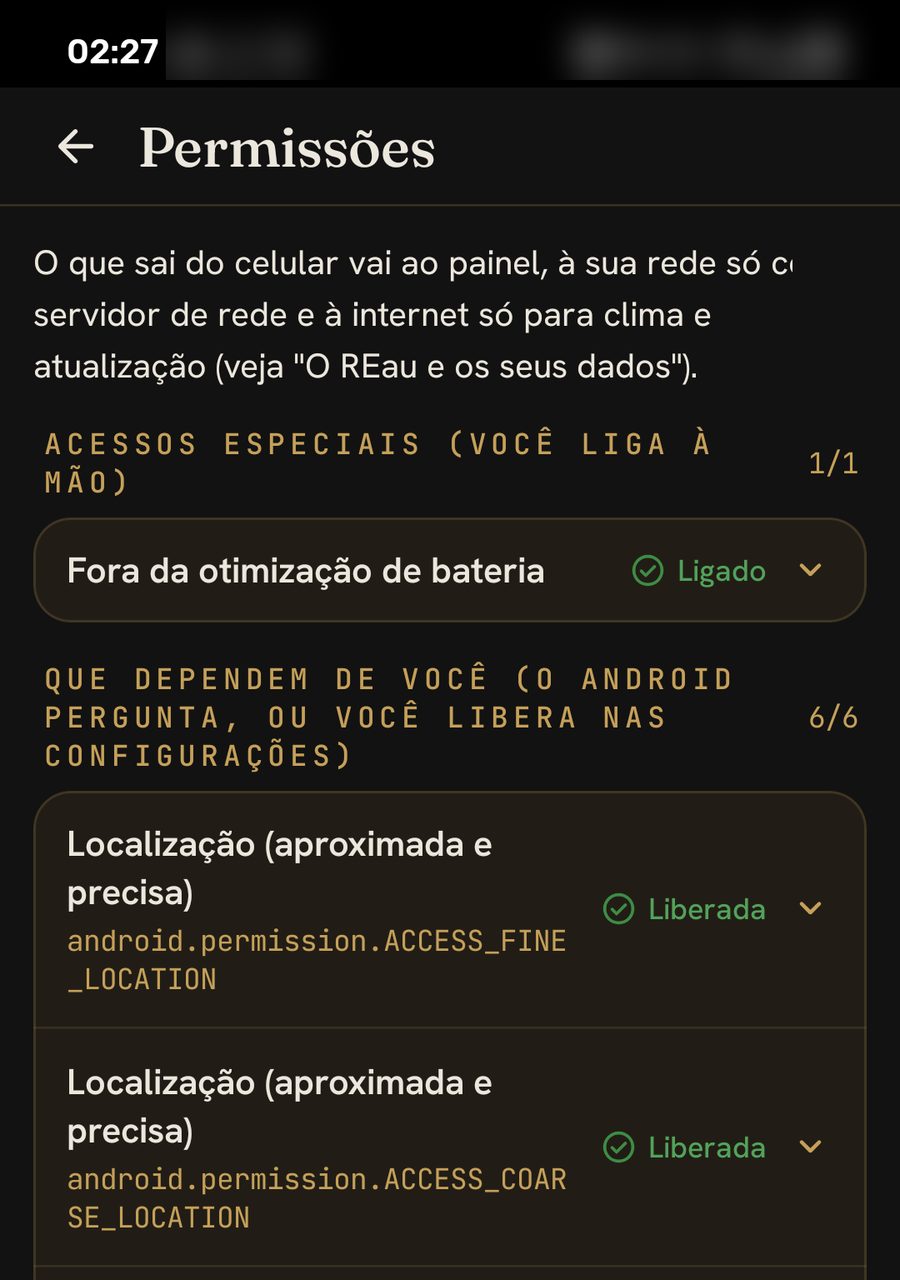
A tela Permissões mostra o que já foi liberado e, enquanto falta algo, tem o botão “Pedir as que faltam (N)”. A localização aparece numa linha só (“Localização (aproximada e precisa)”, liberada quando a precisa está, que é a que a lista do Wi-Fi pede). Toque numa linha para ver para que o REau usa a permissão e, se ela falta, em “Liberar”. O contador “Faltam N” só conta as permissões das funções que estão ligadas nos ajustes; as das funções desligadas aparecem como opcionais.
Depois de uma permissão negada duas vezes, o Android passa a negar sozinho, sem mostrar a janela. Quando isso acontece com “Liberar” ou com “Pedir as que faltam”, o REau abre a página de permissões dele no Android (o botão “Abrir as permissões do REau no Android” leva ao mesmo lugar) e escreve uma linha no registro. O Ligar faz o mesmo depois da pergunta dele, mas só uma vez, para não mandar à página, a cada Ligar, quem recusou a localização de propósito; a projeção começa de qualquer jeito. Ainda não testado no celular.
A tela Permissões (aqui com tudo liberado; o botão “Pedir as que faltam” só aparece quando falta algo).
O Google vai bloquear apps instalados fora da Play Store?
Segundo o autor, o Google vem endurecendo as regras de instalação fora da loja, até para desenvolvedores: uma regra começou em 30/09/2026 no Brasil e em alguns outros países e deve chegar ao mundo todo até 2027. Como isso vai afetar projetos independentes como o REau ainda não dá para saber; esta seção será atualizada.
4. Modo desenvolvedor e servidor do Android Auto
Eu já ativei o modo desenvolvedor do celular. Não basta?
Não. Esse é o engano mais comum: são duas coisas diferentes. O REau precisa do modo desenvolvedor do Android Auto, que fica dentro das configurações do próprio Android Auto. O modo desenvolvedor do celular não é necessário.
Como ativar o modo desenvolvedor do Android Auto?
Você faz isso uma vez só:
No REau, toque em “Abrir as configurações do Android Auto” (ou abra pelo celular: no Samsung o Android Auto não tem ícone e fica dentro de Configurações).
Role até o fim e toque cerca de 10 vezes em Informações de versão e permissões → Versão.
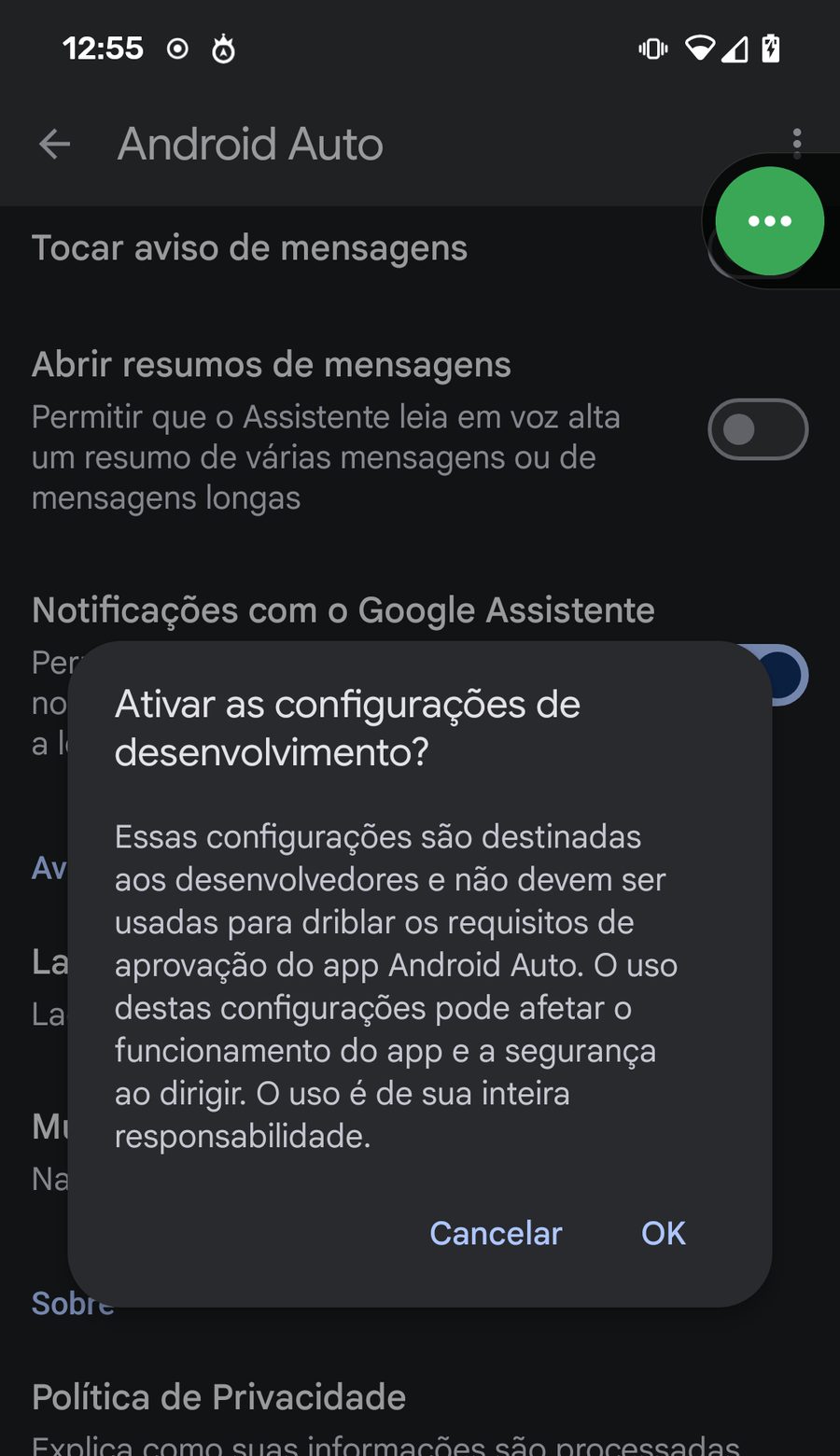
Confirme “Ativar as configurações de desenvolvimento?” → OK (o aviso do Android Auto lembra que essas configurações são para desenvolvedores e que o uso é de sua inteira responsabilidade).
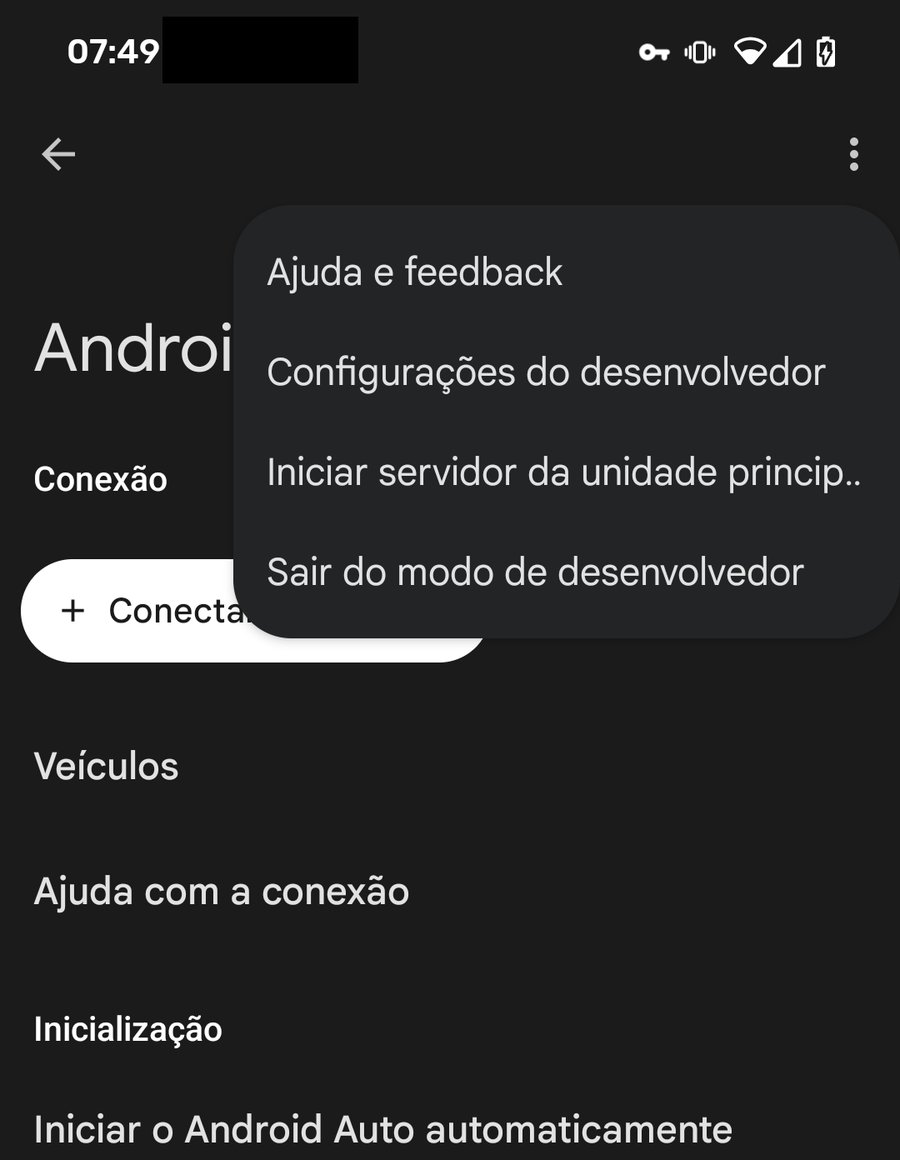
Depois disso, o menu ⋮ (canto de cima) do Android Auto passa a ter três itens novos: Configurações do desenvolvedor, Iniciar servidor da unidade principal e Sair do modo de desenvolvedor.
Não toque em “Sair do modo de desenvolvedor”: você teria de repetir os 10 toques.
Depois dos toques em “Versão”, confirme com OK.O menu ⋮ do Android Auto com os itens do desenvolvedor.
Se o menu ⋮ do Android Auto não mostrar “Iniciar servidor da unidade principal”, o modo desenvolvedor ainda não está ativo: refaça os toques em “Versão”.
O que é o “servidor da unidade principal”?
É a “porta de entrada” que o Android Auto abre para uma central externa. Desde o Android Auto 17.4, essa é a única forma de um app como o REau se conectar a ele. O servidor deve desligar quando a sessão termina (às vezes leva alguns minutos), quando o celular reinicia ou quando o Android Auto atualiza.
Como ligo o servidor? (à mão a cada uso)
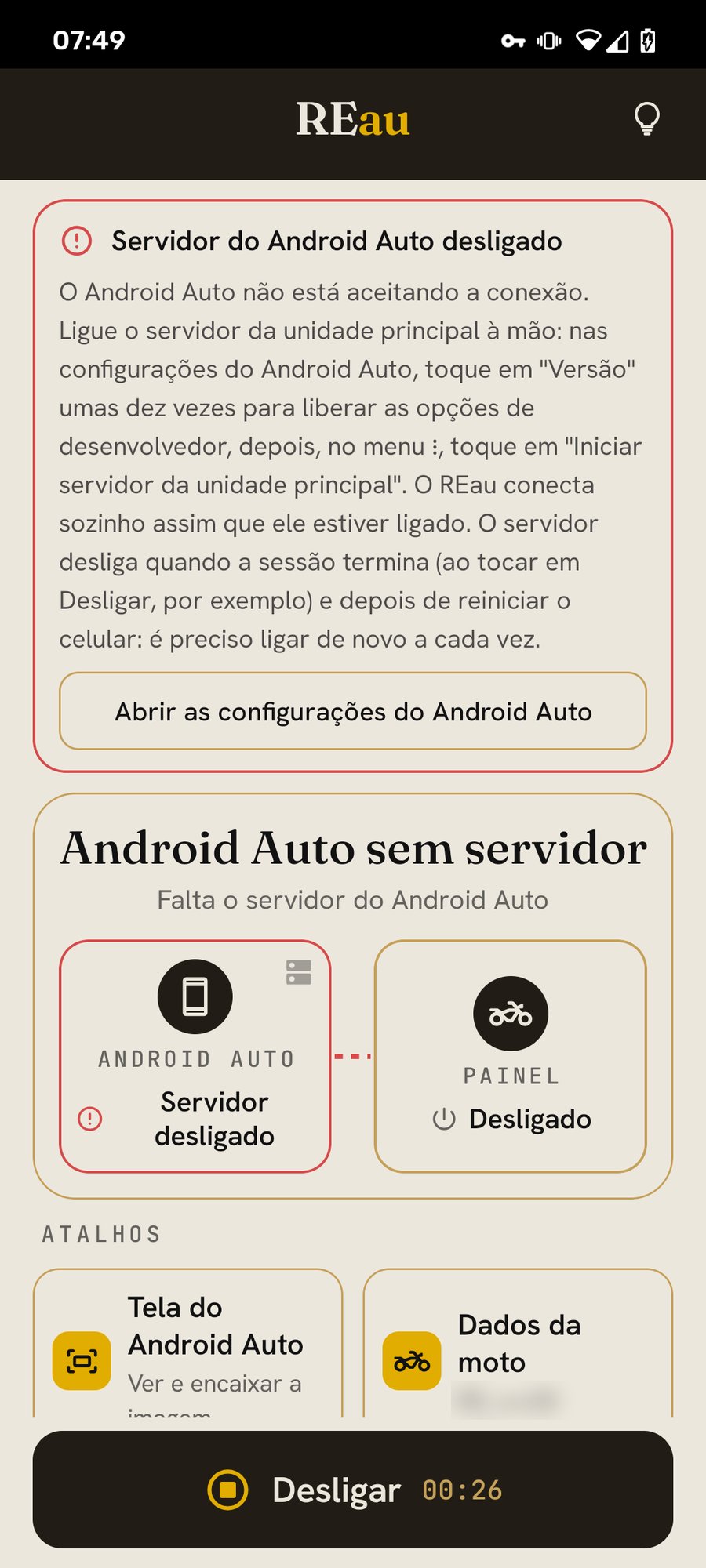
Ligue a moto, abra o REau e toque em Ligar. O aviso “Servidor do Android Auto desligado” aparece.
O REau leva você sozinho às configurações do Android Auto (uma vez cada vez que você liga, com o REau na tela). Se não levar, toque em “Abrir as configurações do Android Auto”.
No menu ⋮, toque em “Iniciar servidor da unidade principal”.
Volte ao REau. Ele conecta sozinho.
Da segunda vez em diante, o modo desenvolvedor já está ligado: basta o passo 3 de cada uso. É bom ligar o REau perto da moto, porque ele já sai “caçando” o painel.
O aviso de servidor do Android Auto desligado, com o botão que abre as configurações do Android Auto.
O REau pode ligar o servidor sozinho?
Não. Com o Android Auto 17.4 ou mais novo você liga o servidor à mão a cada vez (pergunta anterior): o REau só leva você aos ajustes do Android Auto, uma vez cada vez que você liga, e conecta sozinho assim que o servidor responde.
Por que o servidor não fica ligado o tempo todo?
Daria para ligar uma vez e deixar até reiniciar o celular, mas o autor preferiu “desliga tudo, depois liga tudo”: por segurança (o servidor fica escutando conexões enquanto está ligado) e por bateria (ainda não se sabe quanto ele gasta parado). Deixá-lo sempre ligado pode virar uma opção no futuro.
Dá para ligar o Android Auto de forma totalmente automática?
Até o Android Auto 17.3 dava; da 17.4 em diante o Google fechou esse caminho. O único conhecido hoje é o servidor de desenvolvedor. O lado ruim: por ser um recurso de desenvolvedor, o Google pode mudá-lo ou tirá-lo numa atualização.
O modo desenvolvedor atrapalha o Android Auto do meu carro?
Não, no teste feito: com o modo desenvolvedor ligado no celular, o Android Auto de um carro funcionou normalmente (19/10/2026).
O Android Auto parece congelado ou não abre. O que eu faço?
Às vezes o Android Auto aceita a conexão do REau e não responde, ou demora a voltar. O que o REau já faz sozinho: tenta de novo a cada poucos segundos; acorda o Android Auto abrindo as configurações dele por um instante antes de discar; no celular diz “Android Auto está fechando a sessão anterior” (normal logo depois de Desligar: leva até um minuto) e, depois de 3 tentativas seguidas sem resposta, “Android Auto não responde”; e, se a sessão do Android Auto cair por mais de 5 segundos no meio do passeio, o painel mostra “Aguardando o Android Auto” até chegar uma imagem nova. Os avisos somem sozinhos quando o Android Auto responde.
O que você pode fazer:
Se o aviso for “Android Auto está fechando a sessão anterior”, espere até um minuto.
Tire o Android Auto de “Restrita” em Configurações → Apps → Android Auto → Bateria (use “Sem restrições”): um Android Auto restrito é o motivo mais comum de o Android congelá-lo. Pode ajudar; isso ainda não foi comprovado (seção 10).
Desligue e ligue a projeção: toque em Desligar e depois em Ligar no REau; se não bastar, pare e inicie o servidor da unidade principal no menu ⋮.
Ainda nada? Force a parada do Android Auto (Configurações → Apps → Android Auto → Forçar parada) e ligue a projeção de novo.
O que é “Anunciar como moto”?
Uma chave em Ajustes → Android Auto (vem ligada). Ligada, o REau diz ao Android Auto que a central dele é de uma moto, e não de um carro. Na primeira vez, o Android Auto vê um veículo novo e pode pedir de novo as permissões no celular; o microfone pode passar a ser o do celular. Vale a partir da próxima vez que você ligar. O que isso muda na tela do Android Auto ainda não foi avaliado. É só uma informação dentro do celular, que não sai dele (seção 14).
5. Primeira conexão com a moto e Wi-Fi
O que acontece na primeira vez que toco em Ligar?
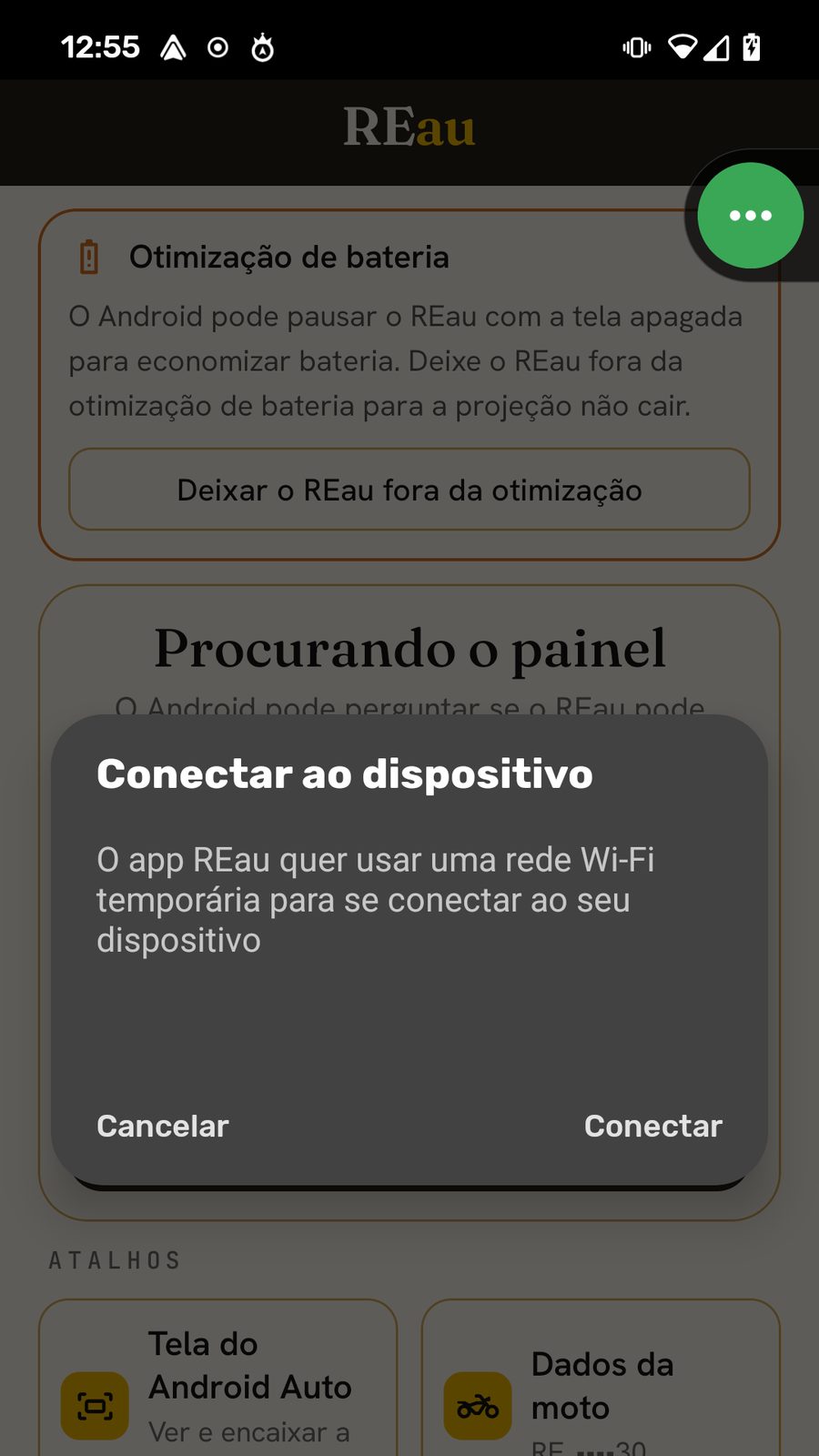
Com a moto ligada, o REau procura a rede Wi-Fi do painel, que começa com RE_ (“Procurando o painel”).
O Android pergunta “Conectar ao dispositivo”. Toque em Conectar. Isso só acontece na primeira vez; o REau espera até 2 minutos pelo seu toque.
O celular sai do Wi-Fi de casa e entra na rede da moto, como os outros apps de painel.
O REau se conecta ao painel e ao Android Auto, e a imagem aparece.
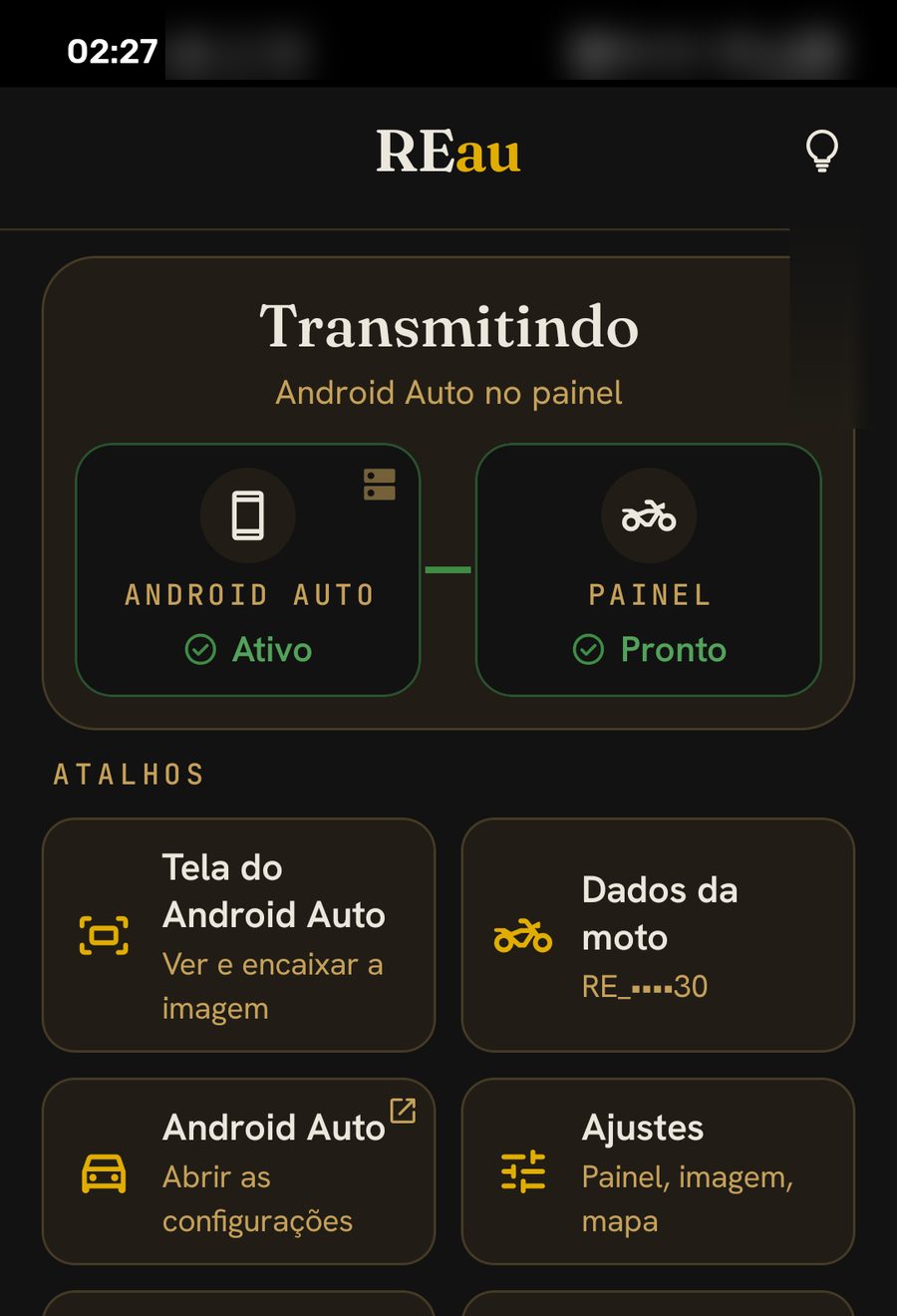
A tela inicial mostra os dois lados, ANDROID AUTO e PAINEL. Quando os dois ficam verdes (“Ativo” e “Pronto”), o REau está Transmitindo.
O pedido “Conectar ao dispositivo” (só na primeira vez). Imagem de uma versão anterior do app.Android Auto “Ativo” e painel “Pronto”: transmitindo.
Se o celular fica no Wi-Fi da moto, o Waze perde a internet?
Não. A rede da moto não tem internet, mas os dados móveis continuam funcionando para o Waze. O REau usa a rede da moto só para falar com o painel.
O REau não acha o Wi-Fi da moto. O que fazer?
Confira se a chave da moto está ligada e o painel aceso.
Confira também se o Wi-Fi do celular está ligado. Com ele desligado o REau não consegue entrar na rede do painel, e antes ficava em “Procurando o painel” sem dizer o motivo; agora ele avisa na tela principal e numa notificação, com o botão Ligar o Wi-Fi que abre o painel de Wi-Fi do Android, e conecta assim que o Wi-Fi volta. (O Android não deixa o app ligar o Wi-Fi sozinho.)
Libere a Localização para o REau: sem ela o Android não entrega a lista de redes. (O REau não lê sua posição para isso.)
O Android só deixa o app listar redes com a permissão de localização e, com o REau atrás de outro app ou com a tela apagada, só porque a notificação fixa da projeção leva o tipo localização (o REau não lê a sua posição para isso, e o Android pode mostrar o ícone de localização durante a projeção). Se a lista continuar vazia, ligue a projeção com o REau aberto na tela, perto da moto.
Em Dados da moto, digite o nome inteiro da rede no campo “Nome inteiro do Wi-Fi” (como aparece na lista de Wi-Fi do celular, por exemplo RE_AB12_345678). O painel só aceita o nome completo.
Por privacidade, o nome aparece mascarado (RE_••••30); o botão Mostrar exibe o nome inteiro.
Troquei de moto ou tem mais de um painel por perto.
Em Dados da moto, toque em Esquecer. Isso apaga o nome do painel guardado, tudo o que ele já informou e a rede sugerida ao Android; depois o REau procura de novo. Confira o nome antes de continuar.
Uso VPN. Tem problema?
Tem. Nenhum app consegue falar com o painel da Royal com uma VPN passando por ele, e o REau avisa com o cartão “Uma VPN está segurando o REau”. Há dois caminhos:
Desligar a VPN enquanto usa o REau.
Excluir o REau da VPN (“dividir túnel”, ou split tunneling, no app da VPN) e desconectar e reconectar a VPN para a exceção valer.
Se o Android recusar a rede do painel quatro vezes seguidas (a VPN é a causa mais comum, mas também a troca automática entre Wi-Fi e dados móveis), o REau manda uma notificação com som no canal “Avisos do painel” dizendo o que tentar, e ela some quando uma ligação funciona.
O painel recusa a conexão ou o REau diz “Outro app está com o painel”.
Outro app está com o painel: outro app de painel (como o oficial) está transmitindo e ocupa a porta 2002 do celular. Pare a transmissão dele; o REau tenta de novo sozinho. A tela inicial mostra o cartão, e o REau avisa também, uma vez, no canal “Avisos do painel” (som e vibração, para ser ouvido com a tela apagada): “Outro app está usando a conexão do painel. Feche-o para o REau voltar.” O aviso não se repete a cada nova tentativa e some quando o REau conecta ou a projeção termina. Ainda não testado na moto.
O painel parou de responder: depois de três sessões seguidas que terminam com o painel mudo e o Wi-Fi dele ainda unido (um painel ainda ligando não conta, nem a ignição comum, em que o Wi-Fi do painel some), o REau avisa uma vez no mesmo canal: “O painel parou de responder. Se não voltar, desligue e ligue a ignição.” O aviso some quando uma sessão volta a transmitir, a rede cai ou a projeção termina. Ainda não testado na moto.
O painel recusa a conexão mesmo com tudo certo: o painel pode ter travado. Desligue a moto pela chave, espere uns 30 segundos e ligue de novo; o REau continua tentando sozinho.
Quando o painel trava de verdade (ele aparece na lista de Wi-Fi, com sinal bom, e recusa toda entrada), o REau avisa com a notificação e com três apitos curtos na saída do celular (o fone ou o intercomunicador do capacete). Não dá para avisar pelo próprio painel: um painel travado é aquele com quem o REau não consegue falar. Um painel que travou de verdade continua sendo dito travado depois que você desliga e liga a projeção do REau: por 5 minutos, a primeira tentativa da partida seguinte já mostra o aviso (antes ele levava uns 45 s para voltar). Só a ignição da moto destrava o painel. Ainda não testado na moto.
Liguei o “servidor de rede” e o REau não procura o painel.
É assim mesmo: com a chave “Ligar o servidor de rede” ligada (seção 12), o REau não procura o painel, porque a ideia é rodar em outro aparelho. Desligue essa chave para voltar a usar a moto.
A imagem caiu no meio do caminho. E se eu desligar a moto?
Se o Wi-Fi do painel some, o REau percebe em poucos segundos, avisa e tenta reconectar sozinho, sem travar. Quando o Wi-Fi volta (por exemplo, ao ligar a chave de novo), o painel volta a transmitir em poucos segundos, sem esperar. Wi-Fi do painel caindo no fim do passeio significa chave desligada, e é normal.
Ao religar a chave, o REau percebe o painel na lista de Wi-Fi que o Android já tem olhando a cada 0,5 s (nunca pede uma varredura nova), não derruba uma conexão que o Android já está fazendo com o painel e, se o celular acabou de largar outro Wi-Fi, espera até 1 s antes de pedir de novo a rede do painel, para o Android não derrubar o pedido. Se o celular entrar sozinho no Wi-Fi do painel (uma rede salva), a projeção que esperava a próxima tentativa volta logo, sem esperar o minuto inteiro. O que sobra da espera é o painel ligando e a varredura do próprio Android. Ainda não testado na moto.
6. Uso no dia a dia
Qual a rotina para sair com a moto?
Ligue a moto.
Abra o REau e toque em Ligar (o servidor do Android Auto se liga à mão depois de tocar em Ligar: seção 4).
Coloque a rota no Waze (veja a próxima pergunta).
Guarde o celular. Pode apagar a tela e colocar no bolso.
Para encerrar, toque em Desligar no app ou na notificação. O botão Ligar/Desligar fica fixo no pé da tela inicial, sempre à vista.
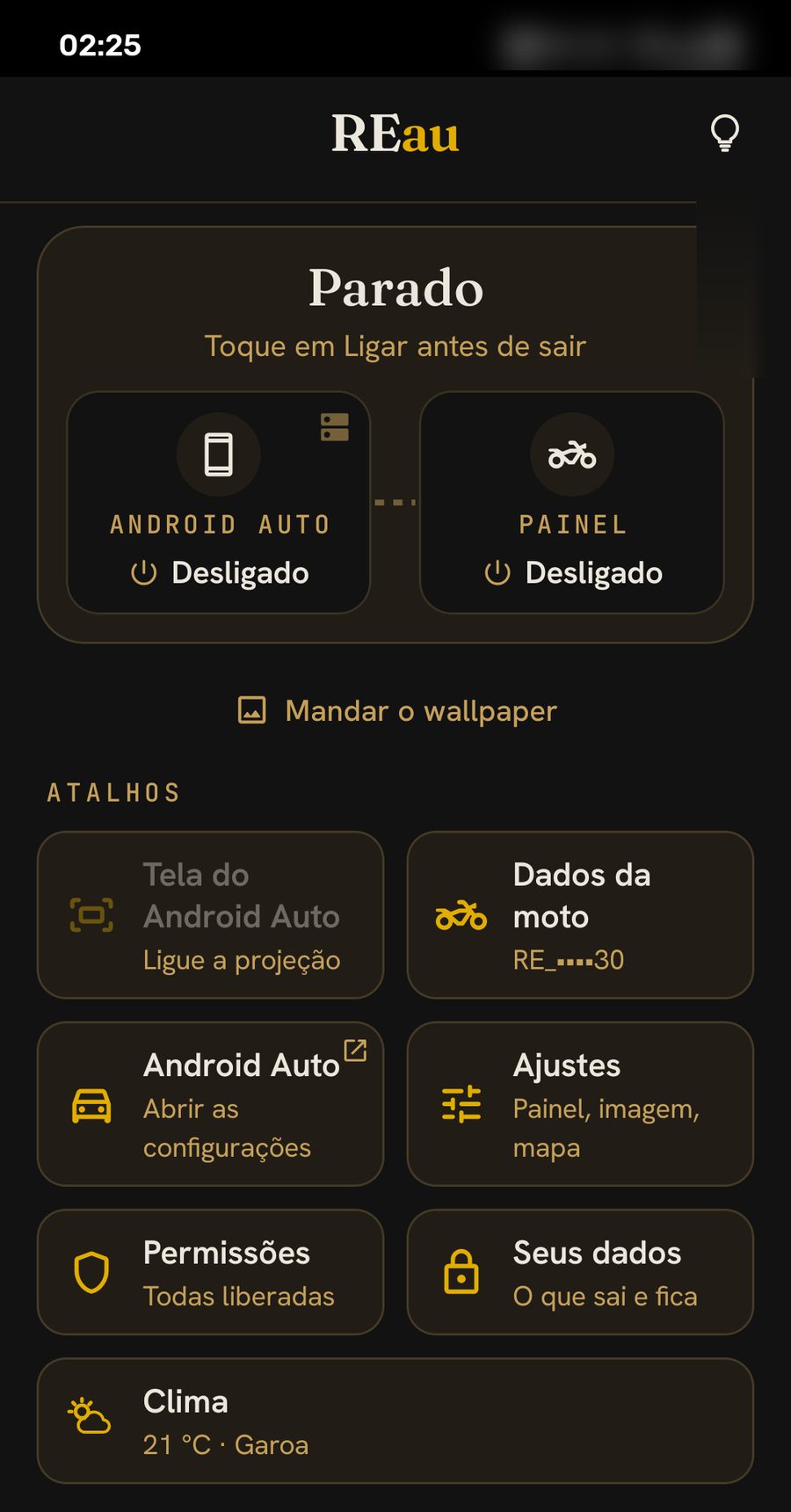
Tela inicial, parada: toque em Ligar antes de sair.
Desliguei e liguei rápido e não conectou.
Depois de Desligar, o Android Auto leva até cerca de 1 minuto para fechar a sessão anterior e, nesse tempo, aceita a conexão sem responder. O REau mostra “Android Auto fechando a sessão anterior” e tenta de novo sozinho. Para não esperar, nas configurações do Android Auto pare e inicie de novo o servidor da unidade principal (⋮ → “Parar servidor da unidade principal” e depois “Iniciar servidor da unidade principal”).
Como coloco o destino no Waze?
Com a moto parada, de um destes jeitos:
No próprio app do Waze no celular: abra, coloque a rota e ela aparece no painel.
Por voz: toque no botão do microfone do Android Auto e fale o destino.
Pela “Tela do Android Auto” no REau (veja a próxima pergunta).
Abriu o Google Maps em vez do Waze, ou o painel mostra o menu de apps. Como troco?
O Android Auto abre o último app de navegação usado. E, se o Waze for fechado no celular (por exemplo, numa parada longa), o Android Auto volta ao menu de apps. Para trocar:
Na tela inicial, toque em “Tela do Android Auto”.
Toque e arraste na imagem para usar o Android Auto, como se fosse a tela de um carro. O painel continua recebendo a imagem.
Abra o menu de apps e escolha o Waze.
Rodando, e só com a moto em condição segura, dá para usar o joystick (botão de menu de apps) para achar o ícone do Waze e abri-lo. Quando estiver parado, o app é mais fácil. Abrir o Waze direto do painel depende do Android Auto e de como ele gerencia os apps; o REau não consegue forçar isso. O que dá para fazer: na tela do Joystick do app, pôr a ação Alternar mapa e música num botão do joystick. Fora do mapa, ela abre, em tela cheia, o último app de navegação usado no Android Auto (o Waze, se foi o último). Depois de usar o Waze uma vez, ele tende a abrir direto.
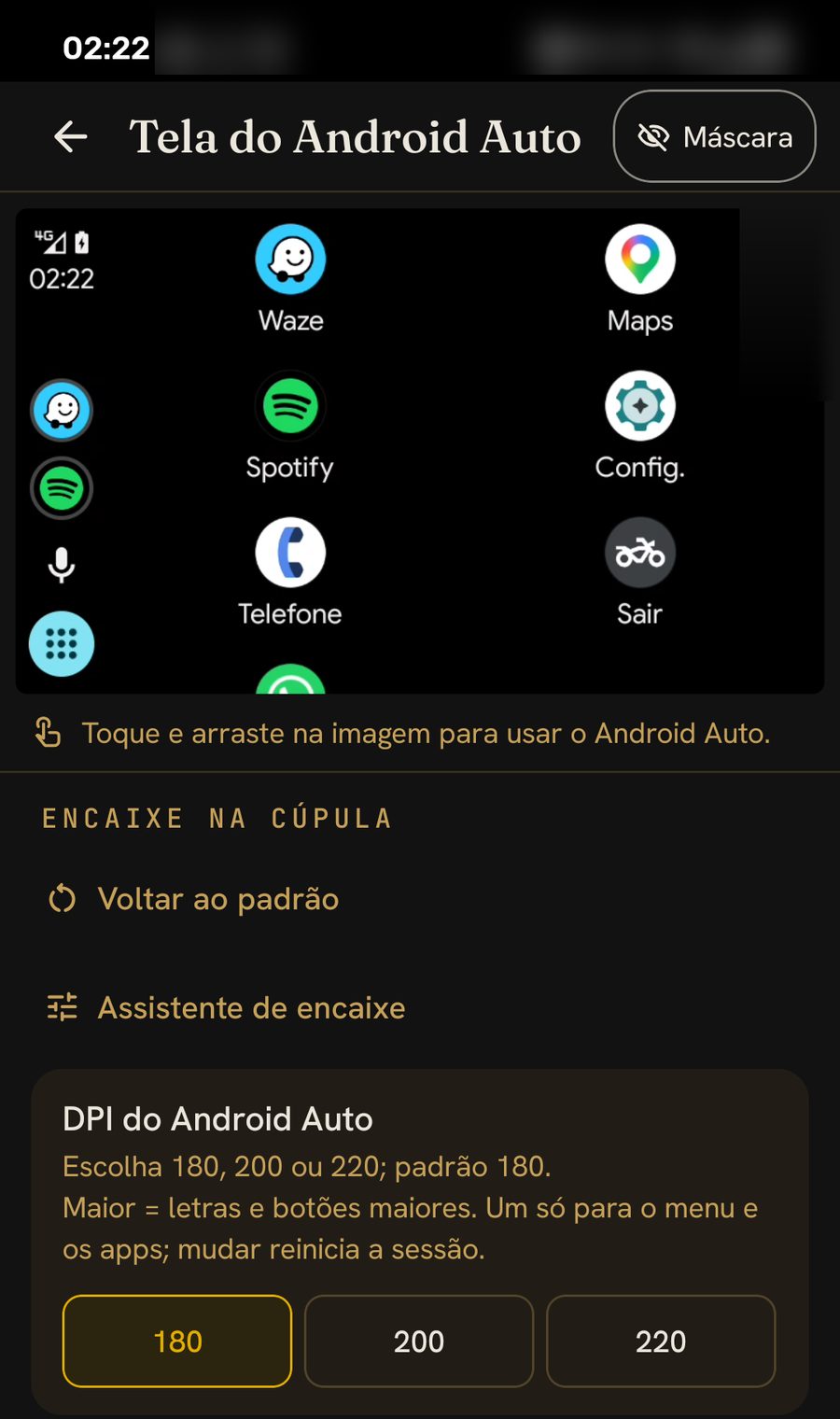
A Tela do Android Auto no REau, com o menu de apps aberto.
Quando usar o celular e quando usar o joystick?
Parado: mexa pelo celular, que é bem mais fácil.
Rodando: use o joystick, só para o essencial (zoom, música, atender ligação).
Os ajustes valem na hora ou preciso desligar e ligar?
O selo NA HORA (em inglês, LIVE) marca o que vale na hora, com a projeção ligada: idioma, tema, usar a localização, atender ligação, estado do celular, capa do álbum, anel de manobras, desligar sozinho sem o painel e os registros. Também valem na hora, mesmo sem o selo, a chave do clima (na tela do Clima) e a página do joystick. Na Tela do Android Auto, encaixe, recorte, posição e o anel de informações também valem na hora. O DPI e as margens valem na hora, mas reabrem o Android Auto (a imagem fica parada alguns segundos). O resto vale na próxima vez que você ligar.
O que acontece se eu bloquear a tela do celular?
No painel, nada muda: a projeção continua normalmente. O que para é a prévia dentro do app (Tela do Android Auto), porque não há como usá-la com o celular bloqueado. Isso explica a imagem “bugada” que alguns viram na prévia: com o celular em uso, ele gera dois vídeos diferentes, um para o painel e outro para a tela do app.
Posso fechar o REau pelos apps recentes?
A projeção roda como serviço, com a notificação fixa, e continua mesmo que o app seja limpo dos recentes sem querer. Se algo não ligar, às vezes ajuda limpar o REau dos recentes e abrir de novo.
Dá para ligar o REau sem abrir o app antes?
Dá. Um toque longo no ícone do REau mostra “Ligar”, e o bloco “REau” das Configurações rápidas do Android (a cortina de notificações; adicione-o pelo lápis) faz o mesmo. Qualquer um dos dois abre o REau e, se a projeção estiver parada e o celular destravado, liga, então dá para fazer em casa, antes de pôr o capacete (com a tela de bloqueio à mostra o REau só abre, não liga). Nada acontece antes de os termos de uso serem aceitos.
Aparece “Mude para as rotas de carro” no Google Maps. É defeito do REau?
Não. O REau se apresenta ao Android Auto como moto, mas o Google Maps do Android Auto não tem modo moto: lá ele só navega com rotas de carro, e por isso mostra esse aviso. É uma limitação do próprio Maps, e o REau não tem como mudar isso.
Você pode aceitar a rota de carro do Maps ou usar o Waze, que tem a própria configuração de tipo de veículo (veja nas configurações do Waze).
7. Imagem no painel: encaixe, recorte e máscara
Por que o mapa no painel parece cortado?
O Android Auto desenha sempre em 800×480, e a tela do painel é de 526×300, sem os dois cantos de cima, que ficam atrás do anel, e o REau manda uma imagem de 528×304 (os 526×300 alinhados a 16, medida que o painel não estica). O REau recorta e reduz a imagem para caber da forma mais legível possível.
Como ajusto a imagem?
Na tela “Tela do Android Auto” (atalho na tela inicial). Ela mostra a prévia e deixa ajustar:
Modo:Imagem inteira (a imagem do Android Auto cabe dentro da área do painel, sem nada escondido pela borda redonda) ou Recorte do centro (pega só uma parte do meio e amplia; o tamanho e o lugar do recorte são ajustáveis).
Mover a imagem na horizontal e na vertical, de 1 em 1.
DPI do Android Auto (veja abaixo).
A aba Navegação (Waze, Google Maps) e a aba Outros (menu de apps, Spotify…), cada uma com seu encaixe. O botão Voltar ao padrão desfaz o encaixe da aba aberta.
O anel de informações (seção 11).
Gire o celular na horizontal para ver o Android Auto inteiro em tela cheia e tocar nele.
A Tela do Android Auto: a prévia do Android Auto (aqui com o mapa desfocado por privacidade), o botão Máscara, o Assistente de encaixe e o DPI com 180, 200 e 220 (mais abaixo, as abas Navegação e Outros e os modos).
O que é o “Assistente de encaixe”?
Um guia curto, na Tela do Android Auto, que ajuda um celular novo a conferir se a seta da manobra e a velocidade aparecem inteiras no painel: em celulares diferentes o Android Auto pode desenhá-las em outro lugar. Numa instalação nova ele abre sozinho na primeira vez; depois, o botão Assistente de encaixe o abre de novo. Com a projeção ligada, abra o Waze ou o Google Maps no Android Auto e comece uma rota. O assistente liga a Máscara (se estiver desligada) e pergunta duas coisas sobre a parte clara da imagem, que é o que chega ao vidro do painel: a seta, com a distância, aparece inteira? A velocidade aparece inteira? Em “Não, ajustar” ele mostra os contadores daquele passo (o lugar e o tamanho do recorte, ou o mover no modo Imagem inteira); cada toque vale na hora e já fica salvo. Ele mexe no encaixe da aba Navegação. Confira o resultado no painel com a moto parada. Ainda não foi testado em outro celular.
O que são as abas “Navegação” e “Outros”?
São dois enquadramentos diferentes, porque o mapa e as outras telas põem as coisas em lugares diferentes. A Navegação vale para o Waze e o Google Maps; a Outros vale para o menu de apps do Android Auto e para os outros apps (Spotify e afins).
O REau troca o encaixe sozinho: ele reconhece qual tela está aberta pela própria imagem, com uma rede neural pequena no celular. Funciona, mas pode errar numa tela que nunca viu.
O que é a “Máscara”?
É o botão no alto da Tela do Android Auto. Ligada, ela escurece no celular a parte que não chega à tela redonda do painel e mostra onde fica o anel. Serve para ajustar o encaixe vendo o resultado. Para ver o Android Auto sem o escurecimento, desligue a máscara.
Para que serve o “DPI do Android Auto”?
Controla o tamanho das letras e dos botões que o Android Auto desenha. Você escolhe entre três valores: 180 (o padrão), 200 ou 220; maior deixa letras e botões maiores. Mudar o DPI reinicia a sessão do Android Auto por alguns segundos.
O que são as “Margens”?
O Android Auto pode desenhar sua tela numa área menor, centralizada no quadro de 800×480, com preto em volta: a margem diz quanto se tira da largura (ou da altura), dividido igualmente nos dois lados. Os contadores de margem não estão mais na Tela do Android Auto e uma instalação nova não pede margem nenhuma; um valor salvo por uma versão antiga continua valendo.
Minha barra de apps do Android Auto ficou do lado errado (cobrindo o mapa).
A barra lateral do Android Auto (relógio, apps, microfone) pode ficar à esquerda ou à direita. Você tem duas opções:
Mudar o lado da barra nas configurações do Android Auto. Uma boa escolha é deixar a barra do lado oposto ao balão do painel.
Ajustar o recorte no REau para o lado em que a barra está. Também dá para mostrar a tela inteira do Android Auto: é questão de gosto.
O que é o “Wallpaper”?
É uma imagem parada mandada ao painel, sem Android Auto, para testar o painel e medir a tela (“Mandar o wallpaper”, na tela inicial). Você pode escolher a sua imagem em Ajustes → Wallpaper (o ideal é 526×300); “Voltar ao padrão” traz a grade de teste. Para o uso normal você não precisa dele.
O que posso testar no Waze para melhorar o desempenho?
O Waze desenha o mapa, e mapas mais “pesados” custam mais. Vale testar:
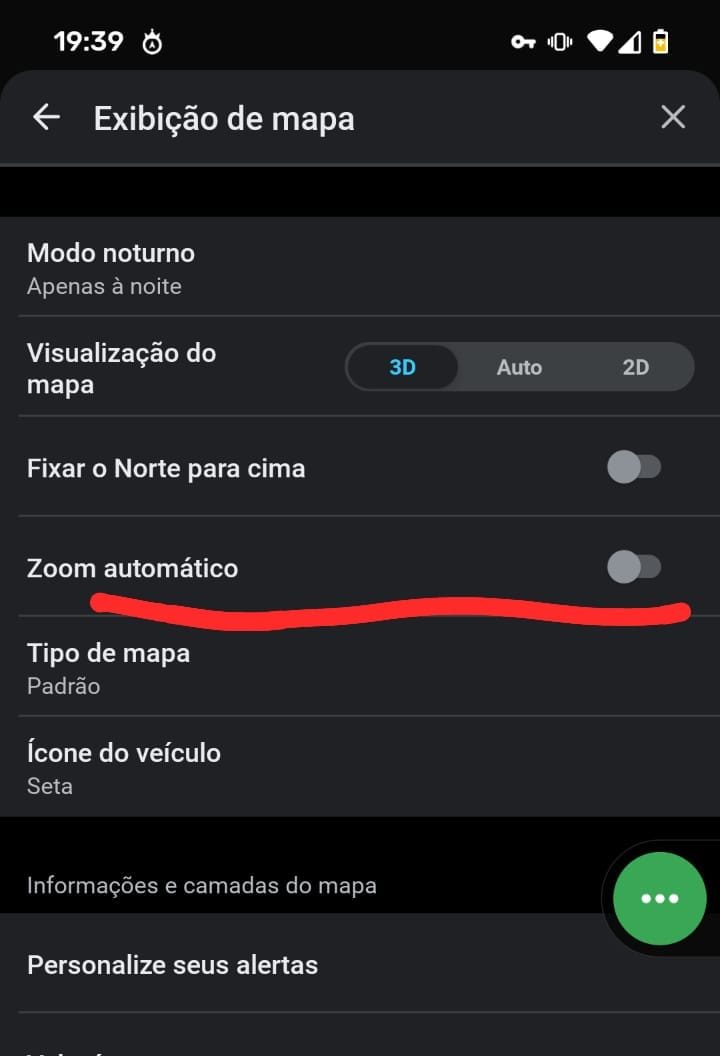
Desligar o “Zoom automático” (Waze → Configurações → Exibição de mapa). Com ele, o Waze afasta o mapa em velocidade alta e, na tela pequena, mostra “a cidade inteira”. Depois dos perfis fixos de vídeo (seção 9) o zoom automático até roda no painel, mas muita gente ainda prefere desligado, por causa do tamanho da tela.
Mapa em 2D em vez de 3D, porque o 3D consome um pouco mais. (Ainda não foi medido; é uma boa coisa para testar e contar.)
Waze → Exibição de mapa: “Zoom automático” desligado.
Dá para ver filme ou Netflix no painel?
Não faz sentido: o painel recebe de 2 a 6 quadros por segundo e tem Wi-Fi limitado. É feito para mapa, não para vídeo.
8. Joystick do guidão
Como o joystick funciona com o REau?
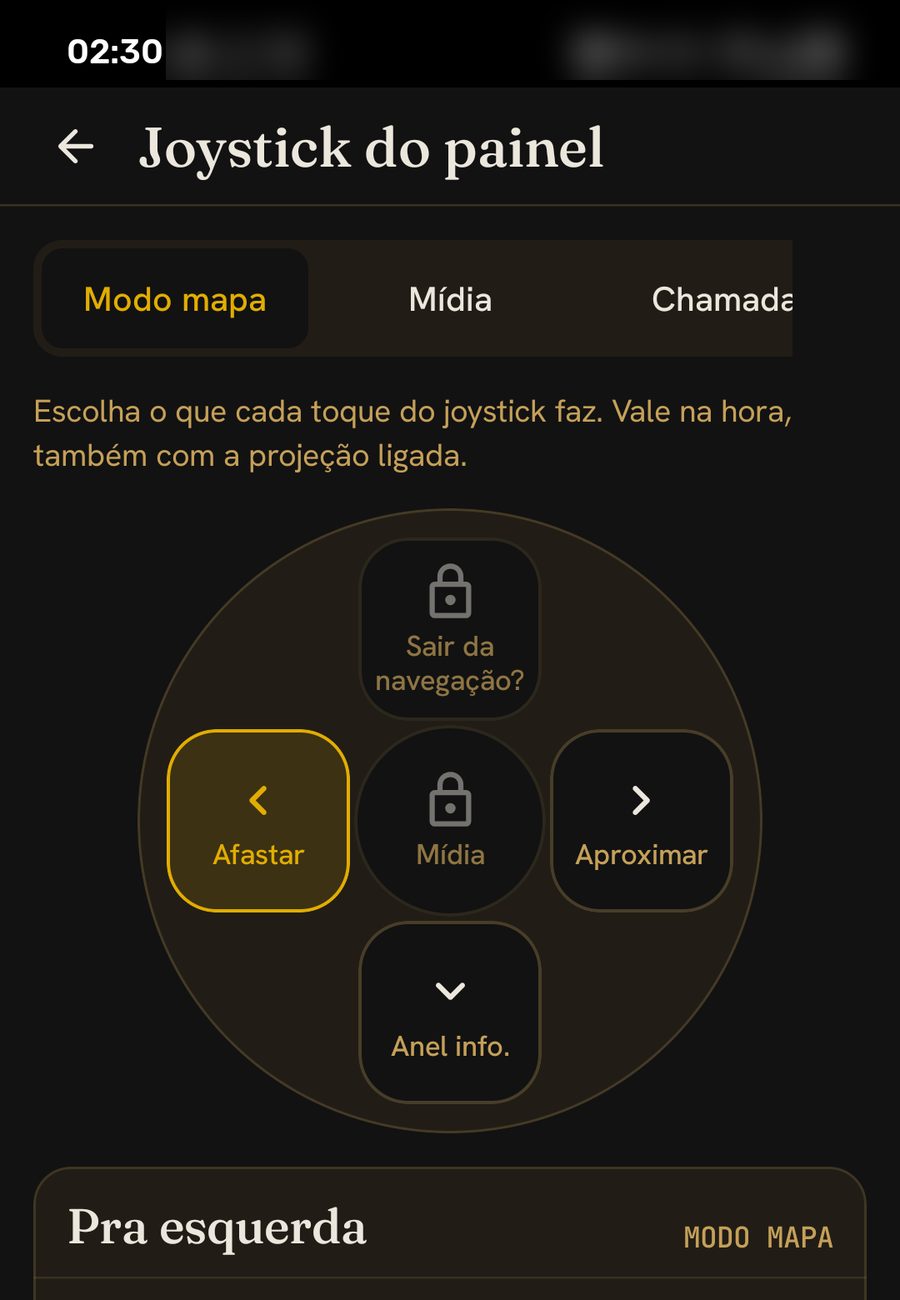
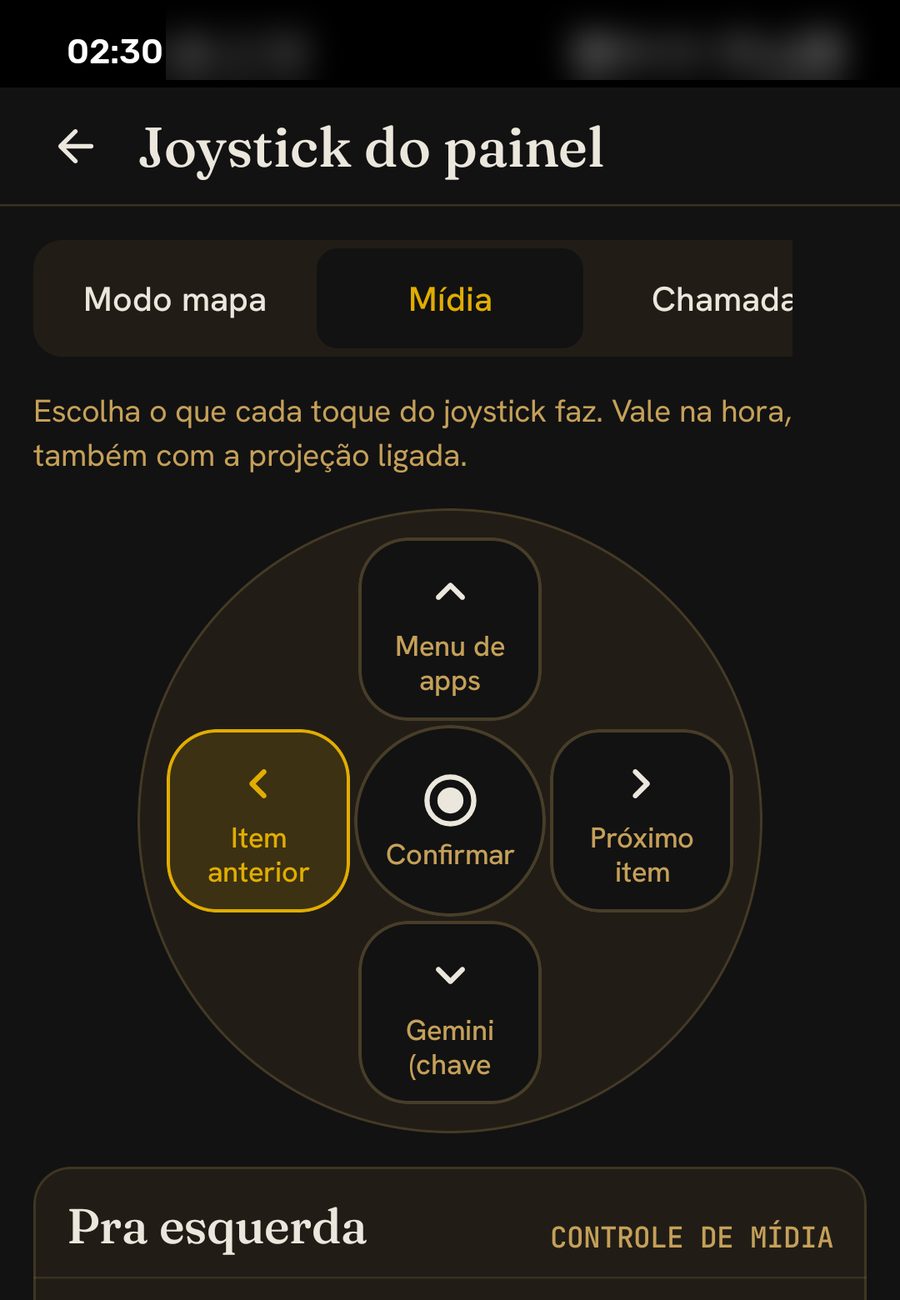
O painel tem dois modos, e o joystick se comporta diferente em cada um: o modo mapa (zoom e foco do mapa) e o controle de mídia. Cada toque faz uma coisa só: o joystick do painel não tem toque duplo nem “segurar” que funcione. O padrão de uma instalação nova é:
Controle
Controle de mídia
Modo mapa
Esquerda
Item anterior (move o foco)
Afastar
Direita
Próximo item (move o foco)
Aproximar
Cima
Menu de apps
Travado: é o “voltar” do próprio painel (pergunta se quer sair da navegação)
Baixo
Gemini (se a chave estiver ligada)
Anel de informações: mostra e esconde (seção 11)
Centro
Confirmar
Travado: põe o painel no controle de mídia
Se você atualizou o REau por cima de uma versão antiga, as escolhas que já tinha salvo continuam valendo e podem ser diferentes desta tabela. Confira em Ajustes → Joystick do painel.
Posso mudar o que cada botão faz?
Pode, em Ajustes → Joystick do painel. Toque no controle e depois na ação. A tela tem três abas: Modo mapa, Mídia e Chamada, e cada controle é um toque só. A aba Chamada só mostra, sem nada para trocar, o que cada botão faz nas ligações (fixo e igual nos dois modos do painel; precisa da chave “Atender ligação”). São 17 opções: nada, item anterior, próximo item, confirmar, voltar, menu de apps, tocar/pausar, próxima música, música anterior, aumentar volume, diminuir volume, Gemini, aproximar, afastar (o zoom mantém a borda de baixo da imagem e só age no Waze e no Google Maps), alternar mapa e música, abrir mapa e abrir música. A mudança vale na hora, até com a projeção ligada. “Voltar ao padrão” desfaz tudo. Os controles “travados” do modo mapa não mudam: cima e centro são do próprio painel. Baixo começa como o botão do REau para o anel de informações (não manda nada ao Android Auto) e pode ganhar outra ação.
O painel só mostra a música (cartão da música) com a chave “Música tocando” ligada e música anterior, tocar/pausar ou próxima música em algum botão do controle de mídia; o joystick padrão não tem tecla de música, então o cartão fica desligado até você pôr uma, e a aba Mídia da página do joystick diz se o painel mostra a música.
Alternar mapa e música: nenhum botão a traz de fábrica. Ao toque, o REau olha o que o Android Auto mostra: se for o mapa, abre o último app de música usado (o que o botão Mídia de uma central do Android Auto faz); em qualquer outra coisa (Spotify, menu de apps, outro app, uma tela de que não tem certeza), abre o app de navegação (o botão Navegação). A leitura da tela só reconhece o Spotify como música; um YouTube Music, por exemplo, conta como “outro app”, e a regra “qualquer outra coisa vai para o mapa” cobre esse caso. O título do painel diz “Música” ou “Mapa”, conforme o destino. Avisa no botão da direita, como o Gemini. “Abrir o telefone” e “Trocar de app” foram retiradas.
Abrir mapa e Abrir música: no fim da lista, nenhum botão as traz de fábrica. Elas abrem sempre o destino, sem olhar o que o Android Auto mostra: o último app de navegação (o botão Navegação) ou o último app de música (o botão Mídia). O título do painel diz “Mapa” ou “Música”. Avisam no botão da direita, como a anterior. Páginas salvas com as antigas “Abrir a navegação” e “Abrir o app de música” voltam a ler a ação de cada uma.
Aumentar volume e diminuir volume: nenhum botão as traz de fábrica. Elas mexem no volume do próprio celular, um passo a cada toque, direto no volume da música e sem mostrar o painel de volume na tela (o som toca no celular, não no Android Auto); durante uma chamada, mexem no volume da chamada (com “Aviso de chamada no painel” ligado, que vem ligado, em chamada o volume fica na direita e na esquerda: veja “Como atendo ligações pelo joystick?”). A barra de volume do painel acompanha na hora, e uma pílula pequena no alto do vídeo do painel diz o nível alcançado (“Aviso de volume no painel”, mais abaixo) ou, com esse aviso desligado, o título da faixa dourada diz por 1,5 segundo (por exemplo “Volume 12/30”, ou “Chamada 5/7” numa chamada). Não são controles de música para o cartão de música do painel: com só o volume na página o cartão não aparece. Não precisam de mais nada ligado.
Dica: o joystick leva um tempinho para pegar a manha; teste parado antes de sair.
A tela Joystick do painel, aba Modo mapa, com o padrão: Afastar à esquerda, Aproximar à direita, o anel de informações para baixo e os controles travados de cima (“Sair da navegação?”) e do centro (“Mídia”).A tela Joystick do painel, aba Mídia, com o padrão: item anterior, próximo item, menu de apps, Gemini e confirmar.
Como atendo ligações pelo joystick?
Com a chave “Atender ligação” ligada (vem ligada, mas só funciona depois que as permissões de telefone são liberadas: use a tela Permissões). Vale nos dois modos do painel e para ligações de operadora e de apps de voz como WhatsApp, Telegram e Signal, pelo Android Auto:
Situação
Esquerda
Direita
Centro
Cima / Baixo
Telefone tocando
Atende
Recusa
Recusa
Nada (com “Aviso de chamada no painel” ligado; desligado, como no modo em que o painel está)
Durante a ligação
Volume −
Volume +
Desliga
Nada
Depois de atender, recusar ou desligar, o mesmo botão fica mudo por 3 segundos, para um toque repetido não agir sem querer (a esquerda e a direita de uma ligação já atendida são o volume e valem na hora).
Se o intercomunicador do capacete atender primeiro (depois de uns 7,5 s tocando), o toque no centro desliga a ligação já atendida.
Durante a ligação a direita aumenta o volume da ligação e a esquerda diminui (um passo por toque), e cima e baixo não fazem nada. É igual nos dois modos do painel: no modo mapa a direita e a esquerda são os códigos 0x13 e 0x14, no modo mídia são “próxima” e “anterior”. O cima do modo mapa é o voltar do painel, que ele só manda de vez em quando, por isso o volume não fica em cima e baixo. Isso com a chave “Aviso de chamada no painel” ligada (vem ligada; veja a seção 8, “O que aparece no painel quando aperto o joystick?”). Desligada, o painel guarda esquerda e direita para si durante a ligação e o REau não recebe esses toques. Com o aviso ligado, os toques de uma ligação tocando ou em andamento não mostram nem escondem o anel de manobra e o baixo não liga nem desliga o anel de informações. A trava de volume de 5 s vale na ligação (depois de um toque de volume só o volume da ligação é aceito), menos o centro, que sempre desliga, mesmo na trava.
Dá para usar o Gemini (assistente de voz)?
Sim, com a chave “Gemini” (vem ligada, mas só funciona depois que o microfone é liberado: use a tela Permissões). Escolha a ação “Gemini” para um dos controles na página do joystick (no padrão, é o Baixo no controle de mídia). A voz vai pelo fone Bluetooth do capacete, ou pelo microfone do celular se não houver fone. O REau não guarda o áudio. Sem intercomunicador no capacete, a página Dicas sugere trocar a ação do Gemini por “Alternar mapa e música”.
Apareceu uma borda azul em volta do mapa. O que é?
É o “foco” do Android Auto: aparece quando você usa o joystick e, no Android Auto, normalmente só sai com um toque na tela. O REau tira o foco sozinho cerca de 1 minuto depois do último uso do joystick.
O joystick não responde no modo mapa.
O painel só repassa o joystick no modo mapa quando o balão de manobra dele mostra alguma coisa. Sem rota, o REau mostra o alfinete de chegada no balão justamente para isso. Se parar de responder, desligue e ligue a projeção e, se continuar, abra uma issue no repositório do projeto, com o registro (seção 15).
Posso tirar o anel de manobras (o círculo branco à esquerda)?
O anel de manobras é nativo do sistema do painel: o REau só manda quais instruções mostrar (o ícone da manobra e a distância). Há uma chave “Anel de manobras” (Ajustes → No painel; vem desligada, para o painel ficar mais limpo): desligada, o REau esconde o anel, menos no Waze e no Google Maps, um toque no modo mapa o mostra, um toque no controle de mídia o esconde, e o botão do centro do modo mapa liga e desliga o anel. Mas com o anel escondido o painel deixa de repassar o joystick no modo mapa: você perde parte do joystick (sem zoom e sem mostrar ou esconder o anel de informações). Uma chamada sempre traz o anel de volta. Para ter o joystick inteiro em qualquer tela, deixe o anel ligado.
O joystick controla a música do Spotify sozinho?
Sim, no controle de mídia, enquanto o Spotify está na tela e tocando (o modo música): a esquerda é a música anterior, a direita é a próxima música e o centro é tocar/pausar, seja o que for que a página do joystick diga para esses três. Cima e baixo continuam como você configurou, e o modo mapa nunca muda. Depois de pausar, os controles de música continuam por mais 5 segundos, para o centro poder retomar a música; passado esse tempo, ou assim que o Spotify sai da tela, os botões voltam ao que a página diz (andar o foco, confirmar). Se a música voltar a tocar dentro dos 5 segundos, continua no modo música. O modo música (e a música na faixa dourada) só liga depois que a imagem confirma o Spotify na frente, cerca de 1 segundo depois de abrir, por isso não pisca ao escolher outro app no menu do Android Auto. Uma ligação sempre vem primeiro.
O painel às vezes manda um lado perdido (quase sempre a direita) logo antes do centro. Por isso, no modo música, um lado espera um quarto de segundo antes de trocar a música e é descartado se o centro chegar nesse tempo: trocar de música fica um quarto de segundo mais lento e, em troca, apertar o centro para pausar não pula uma música. Pelo mesmo motivo, na página do joystick, escolher para o botão direita uma ação que custa caro se disparar por engano (alternar mapa e música, Gemini, próxima música, música anterior) mostra, abaixo da ação, o aviso “Este lado às vezes dispara junto do centro.”; dá para escolher mesmo assim.
O modo música precisa que o REau saiba o que o Android Auto está tocando, e isso só chega com a chave “Música tocando” ou a “Quem está ligando” ligada (as duas vêm ligadas): com as duas desligadas, o modo nunca liga. O registro de diagnóstico diz quando ele liga e desliga e por quê, nunca a música.
O que aparece no painel quando aperto o joystick?
Duas ajudas, ligadas por padrão, que só mostram e nunca pedem nada ao piloto. O nome da ação: cada toque que faz alguma coisa escreve o nome curto da ação (por exemplo, Próxima música, Voltar, Atender) por 1,5 segundo no título da faixa dourada do painel, o lugar do nome da rua, e depois o título volta. Serve para quando o joystick não acerta o botão: você vê o que o toque realmente fez. Toque que não faz nada (repique do botão, toque ignorado, botão com a ação Nada) não escreve nada. O nome da música: depois de “Próxima música” ou “Música anterior”, o título mantém esse nome até o Android Auto mandar a música nova (até 4 segundos depois do toque); então escreve o nome da música por 3 segundos (cortado em 19 caracteres) e volta à rua. Se a música não chegar nos 4 segundos, o nome da ação simplesmente some. Um toque de volume mostra o nível alcançado no pílula de volume no alto do vídeo (com a pílula desligada, escreve o nível no título no lugar do nome da ação). A legenda: quando o painel muda entre o modo mapa e o controle de mídia, e no primeiro toque depois que a projeção começa, um cartão semitransparente aparece por 3 segundos no meio da imagem dizendo o que cada direção (cima, baixo, esquerda, direita e centro) faz naquele modo, conforme a sua página do joystick. O painel não avisa em que modo está, então o REau descobre pelo toque: a legenda aparece no primeiro toque do modo novo. Ela não aparece com o celular tocando nem numa chamada.
Para desligar, vá em Ajustes → Joystick e desligue “Nome da ação no painel” e/ou “Legenda do joystick no painel”. Vale na hora, até com a projeção ligada.
O aviso de volume (ligado de fábrica): sempre que o volume da música ou da chamada do celular muda, venha de onde vier (os botões do celular, um intercomunicador Bluetooth, as ações de volume do joystick), o REau desenha uma pílula pequena própria no alto do vídeo do painel: um alto-falante e “Música 7/15” em âmbar para a música, um telefone e “Chamada 4/7” em verde para uma chamada (também a de um fone Bluetooth), “Mudo” no zero, e uma barra que enche com o nível. Ele vem no próximo quadro, se atualiza a cada passo e some 2 segundos depois do último, mesmo com o mapa parado. Numa chamada, se você toca na direita com o volume já no máximo (ou na esquerda no mínimo), a pílula aparece de novo com o mesmo nível (“Chamada 8/8”), para você saber que o toque chegou. Com ele ligado, o título não diz mais “Volume 12/30”. Para desligar, vá em Ajustes → No painel → “Aviso de volume no painel”; vale na hora. O joystick trava no volume: depois de um toque de “Aumentar volume” ou “Diminuir volume”, por 5 segundos o joystick aceita só essas duas ações: qualquer outro toque é descartado (nada vai ao Android Auto nem ao telefone, sem nome no título, sem legenda, e o liga/desliga do anel de informações no botão de baixo também não age) e não renova os 5 segundos, enquanto cada toque de volume renova, e a pílula que veio do joystick fica exatamente o tempo da trava. Uma mudança de volume de fora (os botões do celular, um intercomunicador) mantém os 2 segundos e não trava nada. Uma chamada tocando desfaz a trava na hora, então atender e recusar funcionam como sempre; com o aviso de chamada ligado, uma chamada em andamento mantém a trava (só o volume da chamada, na esquerda e na direita, e o centro são aceitos, e o centro sempre desliga). Com o aviso desligado não há trava. O painel muda de modo por conta própria (o centro do modo mapa põe o painel no modo mídia): o REau não consegue impedir isso, só não manda nada. Com o aviso de chamada desligado, numa chamada o painel ainda pode mostrar o cartão de volume dele ao usar o joystick para cima e para baixo: esse o REau não controla.
O aviso de chamada (ligado de fábrica): durante uma chamada o REau deixa de avisar o painel de que o celular toca ou está em ligação, e por isso o painel não abre mais a tela de chamada dele (que cobre quase todo o vídeo) nem o cartão de volume dele numa chamada. No lugar fica uma pílula do próprio REau no alto do vídeo, durante a chamada toda e por 2 segundos depois dela: um telefone, o nome de quem liga (o do contato, ou o número; cortado com “…” se não couber) e uma linha pequena com as dicas do joystick. Tocando: “◀ Atender · Recusar ▶”; em chamada: “Em chamada 01:42 · ● Encerrar”, com o tempo correndo; ao terminar, uma pílula cinza “Encerrada · 03:42” por 2 segundos. Uma chamada que tocou e terminou sem ser atendida deixa a pílula cinza com “Chamada perdida” em vermelho por 5 segundos (recusar pelo joystick não conta como perdida). Uma ligação que você mesmo faz não é avisada pelo Android Auto, então aparece direto como “Em chamada” (não há o passo “Chamando…”). O nome do contato é esperado por até 2 segundos: enquanto ele não chega, o campo do nome fica vazio, e se nenhum nome vier (um número não salvo) a pílula mostra o número. A pílula de volume tem prioridade: enquanto ela aparece, a pílula da chamada espera e volta quando ela some. A legenda não é desenhada durante uma chamada. Precisa da chave “Quem está ligando” ligada. Para desligar, vá em Ajustes → No painel → “Aviso de chamada no painel”; vale na hora, até no meio de uma chamada. O nome só vai para o vídeo, e o registro de diagnóstico só diz “ringing”, “in call” ou “ended after 03:42”.
9. Desempenho e fluidez
Por que a imagem no painel não é tão fluida?
É uma limitação do próprio painel e do Wi-Fi dele, não do celular. O REau tem só dois perfis de vídeo fixos (a tabela abaixo), trocados pela distância até a manobra e pela velocidade estimada, não pela condição real da rede. O REau não manda mais do que o painel aguenta: ele tem limite.
Quais são os perfis de vídeo do REau?
Perfil
Quadros por segundo
Taxa de bits
Para quê
A
4 (Original, o ritmo de fábrica) ou 6 (REau)
400 kbps
Imagem mais suave, quando a manobra está perto e a velocidade é baixa
B
2 (Original, o ritmo de fábrica) ou 3 (REau)
400 kbps
Mais leve para o Wi-Fi e para o painel, em cruzeiro e em alta velocidade
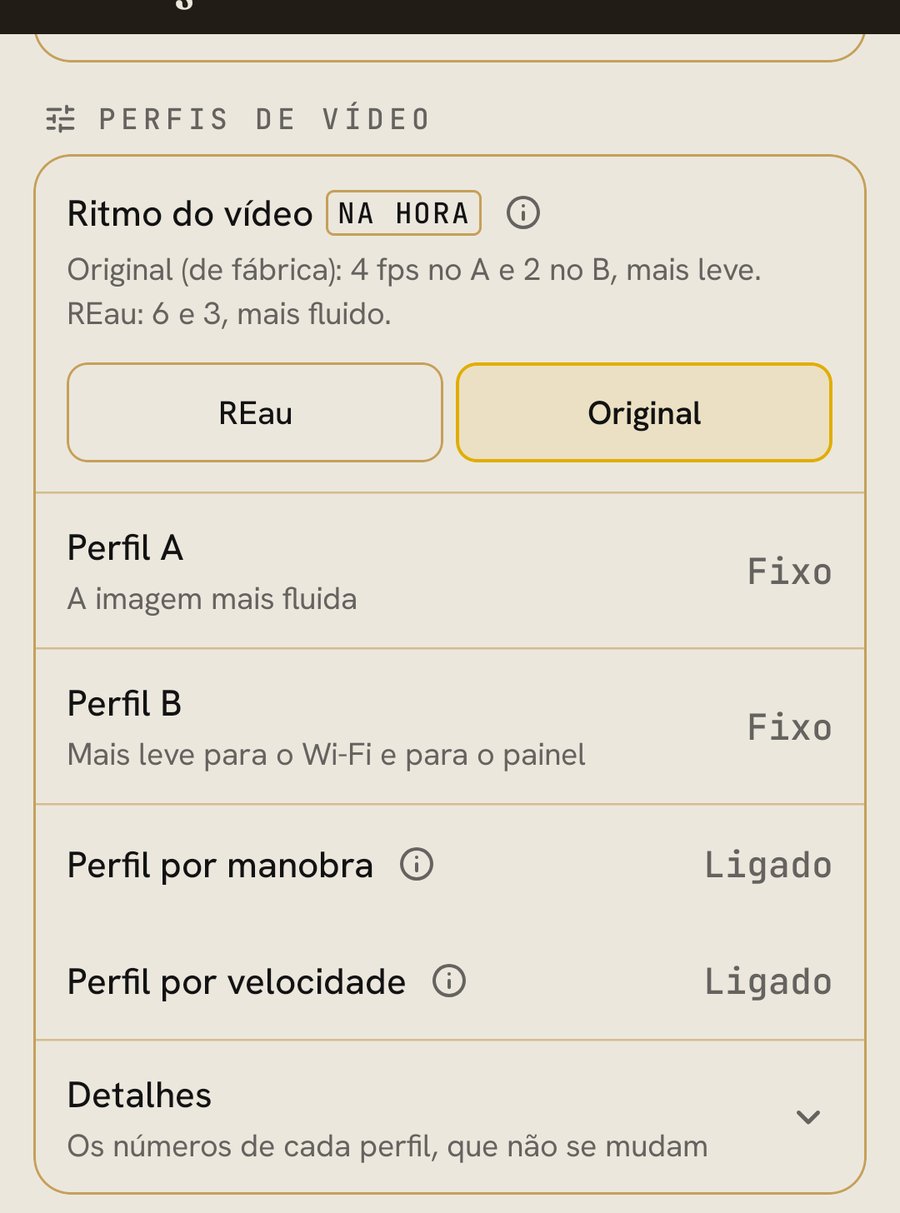
Ritmo do vídeo (Ajustes → Perfis de vídeo): Original, o ritmo de fábrica, usa 4 fps no perfil A e 2 no B, mais leve para o painel e para o Wi-Fi; o REau usa 6 e 3, a imagem mais fluida. Quem já escolheu um ritmo continua com ele. A troca vale na hora, com a projeção ligada.
Taxa de bits constante, o mesmo teto de 400 kbps nos dois perfis (nunca cortado pela metade), imagem de 528×304 e quadro-chave a cada 1 segundo (uma imagem quebrada dura no máximo isso). As telas leves do Android Auto (menu e outros apps) sobem ao ritmo do perfil A (6 fps no REau, 4 no Original), nunca mais.
Perfil por manobra (ligado): até 1 km da próxima manobra, A; mais longe, B.
Perfil por velocidade (ligado): até uns 55 km/h, A; a partir de uns 65 km/h, B. A velocidade é estimada a partir da rota que o Android Auto informa, sem o REau ligar o GPS, então não gasta mais bateria.
Se um dos dois pedir B, B ganha. Os perfis só decidem enquanto há rota ativa.
Ajustes → Perfis de vídeo: o “Ritmo do vídeo” em Original (de fábrica), os perfis A e B fixos, o perfil por manobra e o perfil por velocidade ligados.
Posso aumentar os quadros por segundo ou a taxa de bits?
Não: fora a escolha entre o ritmo REau e o Original, os valores dos perfis são fixos, para evitar dor de cabeça. O que os testes mostraram:
O painel aceita mais quadros por segundo, mas o mesmo processador que mostra o vídeo também desenha a tela e atende os botões: a 8 fps o ícone da reserva passou a piscar e a 12 fps o painel começou a ignorar os botões. A 6 fps tudo funcionou sem falhas, por isso o REau nunca passa disso. Mesmo assim, o app vem com o ritmo Original (4 fps no A, 2 no B), mais leve para o painel, e o REau (6 fps no A, 3 no B) é a opção mais fluida (a mesma dica está na página Dicas do app).
A 30 quadros por segundo, o painel caiu e não reconectou; a 16, aguentou, mas não compensa.
Um teto de 200 kbps não funciona para o Waze: a qualidade fica ruim. 400 kbps é estável.
Em alta velocidade o problema não é o app nem o FPS, é a taxa de bits: o Wi-Fi do painel não suporta mais, e um mapa que muda muito (acelerando na cidade) bate o teto e trava.
Mais quadros na mesma taxa não deixam a imagem mais nítida; comprimir demais deixa horrível. O REau não consegue compactar toda a informação que o Android Auto manda além disso.
Na estrada, em velocidade alta, a imagem trava ou atrasa. É normal?
Foi o problema número 1 do REau e continua em acompanhamento. Relatos:
Cidade e velocidade baixa: funciona bem.
Em rodovia a 120 km/h, na versão do primeiro dia, houve saltos grandes e travadas com alertas do Waze (radar, lombada, perigo, buraco) e trânsito pesado.
Com a versão de 17/10 (perfis fixos, 400 kbps), há relato de uso a 130–140 km/h com atraso descrito como muito pequeno. São relatos individuais: os Termos de uso avisam que a imagem chega com atraso de alguns segundos.
A causa ainda não foi totalmente isolada: o atraso pode vir do Waze, da fila do Android Auto ou do próprio painel, que não informa quanto está atrasado.
Se acontecer com você, mande o registro (seção 15), com a velocidade aproximada e o que o Waze mostrava.
O que é o selo “IMAGEM PARADA” / “Sem imagem nova”?
Com a moto andando numa rota e o Android Auto sem mandar nenhuma imagem nova por 15 segundos, o painel mostra o selo IMAGEM PARADA embaixo, e a notificação e a tela principal dizem “Sem imagem nova”. Antes, o painel repetia a última imagem e parecia vivo. O selo some quando a imagem volta. Parado ou sem rota não há aviso, porque aí o Android Auto fica quieto de verdade.
Se o que cai é a sessão do Android Auto (o painel continua conectado), uma queda curta, de até 5 segundos, não muda nada: fica a última imagem. Se durar 5 segundos ou mais, o painel mostra Aguardando o Android Auto embaixo, no mesmo lugar, até chegar a primeira imagem nova; ele some assim que essa imagem é desenhada.
O que é “Android Auto sem imagem”?
Aparece quando a conexão abre mas o Android Auto não manda nenhum quadro por 10 segundos (o codificador do próprio Android Auto travou) e o painel está conectado. Espere um pouco; se persistir, siga o que o aviso diz (force a parada do Android Auto em Configurações → Apps → Android Auto → Forçar parada e depois desligue e ligue o REau; com o Android Auto 17.4 ou mais novo, confira também se o servidor da unidade principal está ligado). Se o painel está preto, é isso.
O que é o texto vermelho “fps” e “kbps” sobre o vídeo?
É a chave de teste “FPS e bitrate no vídeo” (Tela do Android Auto), que escreve no vídeo os quadros por segundo e a taxa dos últimos 5 s. Só existe nas versões de teste (debug); fica por cima do mapa, então deixe desligada no dia a dia. Essas versões também têm o “Código do botão no vídeo”, que escreve em laranja o código do último botão que o painel mandou e o que o REau fez com ele, e o “Contador de quadros no painel”, que troca a imagem do painel por um quadro numerado (número, casa verde, quadrado par/ímpar e o número em binário) no ritmo escolhido, de 4 a 12 quadros por segundo: filme o painel e veja se algum quadro foi perdido, repetido ou fora de ordem. As três chaves podem ficar ligadas ao mesmo tempo.
O que devo ajustar no Waze para usar no painel?
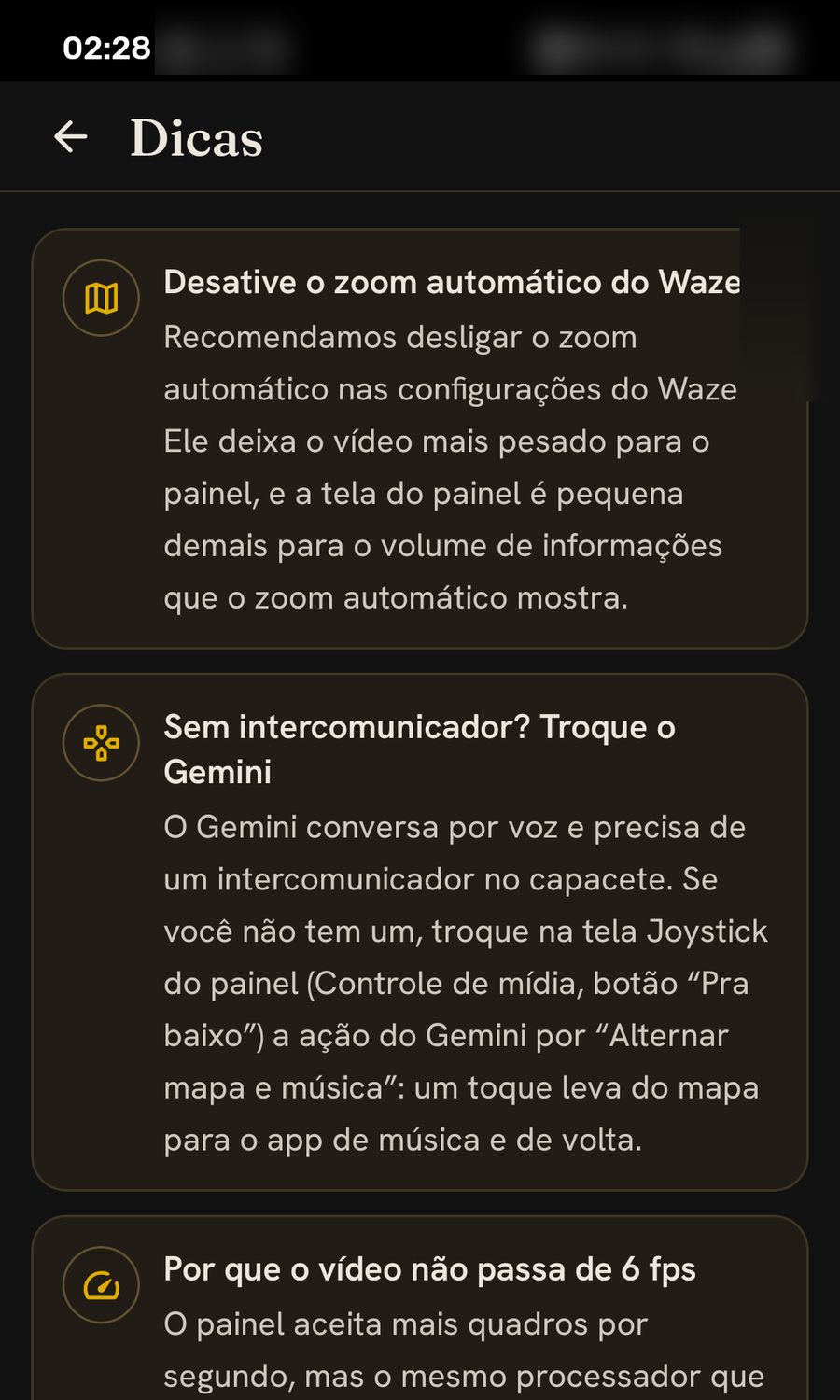
Recomendamos desligar o zoom automático nas configurações do Waze. Ele deixa o vídeo mais pesado para o painel, e a tela do painel é pequena demais para o volume de informações que o zoom automático mostra. Essa e as próximas recomendações ficam na página Dicas do REau, no ícone de lâmpada no topo da tela principal. Hoje a página traz três dicas: desligar o zoom automático do Waze; trocar a ação do Gemini por “Alternar mapa e música” quando não há intercomunicador no capacete; e por que o vídeo não passa de 6 fps.
A página Dicas do REau: desligar o zoom automático do Waze, trocar o Gemini quando não há intercomunicador e por que o vídeo não passa de 6 fps.
10. Bateria e calor
O REau gasta muita bateria?
O REau em si gasta pouco. O que mais consome é o Android Auto com o Waze (GPS, mapa, dados) e a transmissão de vídeo. Referências: uma hora rodando com o celular no bolso; num teste entre cidade e rodovia, com o celular carregando, ele “não esquentou”; uma noite inteira de 7 h de projeção ficou estável em memória, sem vazamento.
Por que liberar o REau da otimização de bateria?
Com a tela apagada, o Android corta a rede e pausa apps em segundo plano. Fora da otimização, o REau segue transmitindo com o celular no bolso. Use o botão “Deixar o REau fora da otimização” na tela inicial.
Apareceu “Economia de bateria ligada”.
Com a economia de bateria ligada e a tela apagada, o Android corta rede e localização dos apps em segundo plano. O REau segue graças à notificação fixa, mas se o painel ou o Android Auto caírem, desligue a economia.
E se o celular esquentar no sol?
O REau lê a temperatura do celular e baixa sozinho os quadros por segundo quando ele esquenta.
Os avisos do REau (painel travado ou sem resposta, outro app com o painel, rede recusada, Wi-Fi do celular desligado, celular quente) vão pelo canal “Avisos do painel”. Se o Android o deixar sem som ou o bloquear, um cartão na tela inicial diz isso: se o app inteiro está bloqueado, o botão “Permitir os avisos” pede a permissão (ou abre as notificações do REau, se o Android não mostrar mais a janela); se só o canal está bloqueado ou mudo, leva às configurações do canal. Numa instalação nova o cartão só aparece depois de o REau pedir a permissão, ao Ligar.
Os “Avisos falados no fone” (Ajustes → No painel; vêm desligados) fazem o REau falar os avisos importantes (o painel que sumiu ou travou e voltou, o celular quente e o Wi-Fi do celular desligado) pela voz do Android, no fone do capacete, abaixando a música por um instante e sem repetir a mesma frase em menos de um minuto. As notificações aparecem de qualquer jeito, e a voz depende do motor de voz do celular. Os avisos falados ainda não foram testados na moto.
O Android Auto fica caindo ou reiniciando sozinho, e a bateria desce rápido.
Em alguns celulares e ROMs (visto numa ROM alternativa), o sistema mata o Android Auto de tempos em tempos (a cada cerca de um minuto, nos registros) por ele estar com o uso da bateria restrito; ele volta em seguida, mas isso gasta bateria e deixa o Android Auto sem processo na hora de ligar o REau, o que pode atrasar o servidor. Dar ao Android Auto “Sem restrições” em Configurações → Apps → Android Auto → Bateria pode ajudar; isso ainda não foi comprovado. Sem carregador, a projeção gasta uns 0,3 % de bateria por minuto (cerca de 18 % por hora), com ou sem imagem no painel.
O que acontece se eu desligar a moto e esquecer o REau ligado?
Quando a moto desliga, o Wi-Fi do painel some, e o REau continua pedindo por ele, com o Android Auto, o vídeo e as travas do celular seguros, o que gasta bateria. Com “Desligar sozinho sem o painel” (Ajustes → No painel) a projeção se desliga depois de 5, 10 ou 20 minutos sem o painel (20 por padrão), solta o Android Auto, o vídeo e as travas, e uma notificação diz o motivo. Escolher nunca mantém o pedido até você tocar em Desligar.
11. O que mais aparece no painel
O painel mostra a seta da próxima curva?
Sim. O balão nativo do painel, o círculo à esquerda (o anel de manobras), mostra a seta da manobra e a distância que o Waze informa. Ele é mais legível que o mapa reduzido. O REau usa o modelo original da moto, o que deixa tudo mais integrado ao painel.
No começo da rota o balão mostra o marcador de destino, como no app oficial; as rampas de entrada e a saída suave também usam os desenhos do app oficial (ainda sem prova na moto).
A rotatória e o lado da via: o Android Auto costuma dizer se a rotatória gira no sentido horário ou anti-horário, e o painel desenha como ele diz. Quando ele não diz (a rotatória sem direção e o retorno), o REau usa o lado da via: em Ajustes, No painel, “Lado da via”, o Automático lê o país da rede de celular (ou, na falta, do chip) para saber se ali se dirige pela mão inglesa, como na Índia ou no Reino Unido; “Mão direita” e “Mão inglesa” forçam o lado, e nesses dois modos o REau não lê o país.
Aparecem o tempo restante, a hora de chegada e o total de km?
O Waze mostra o tempo restante, a hora de chegada e os km restantes dentro da própria imagem. O painel mostra, na barra de cima, o total de km da rota (vem do protocolo 1.7 do Android Auto, hoje o padrão do REau) e a hora de chegada no cartão dele. O REau manda ainda ao painel o tempo restante e a curva depois da próxima, e o ícone de “sem sinal” quando o Waze recalcula sem internet (sempre ligado).
A hora de chegada pode vir em 12 horas (“2:35 PM”); o REau a manda ao painel em 24 horas (14:35). As distâncias das manobras vão em milhas ou quilômetros: vale a unidade que o painel disser e, antes disso, a do país do celular (não a do idioma do app).
O nome da música e de quem está ligando aparecem no painel?
Sim, nos cartões próprios do painel, com as chaves “Música tocando” e “Quem está ligando” (em Ajustes → No painel; vêm ligadas). Os dados vêm do próprio Android Auto, sem pedir acesso a notificações nem a contatos. O cartão da música também precisa de música anterior, tocar/pausar ou próxima música em algum botão do controle de mídia na página do joystick; o padrão não tem nenhum, então ponha um (seção 8). A capa do álbum é outra chave (vem ligada). Quem tem intercomunicador consegue atender pelo joystick, e o nome do contato aparece no painel. O cartão da chamada do próprio painel é o modelo original da moto: é um card branco que cobre um pouco a posição da moto no mapa, mas o anel de manobras continua orientando. Com “Aviso de chamada no painel” ligado (vem ligado), o REau nem manda a chamada ao painel e mostra a pílula dele no alto do vídeo.
O painel mostra a bateria, o GPS e o sinal do celular?
Sim, com a chave “Estado do celular” (vem ligada): o painel mostra a bateria, o GPS e o sinal reais do celular. Desligada, ele mostra valores fixos que não dizem nada sobre o celular.
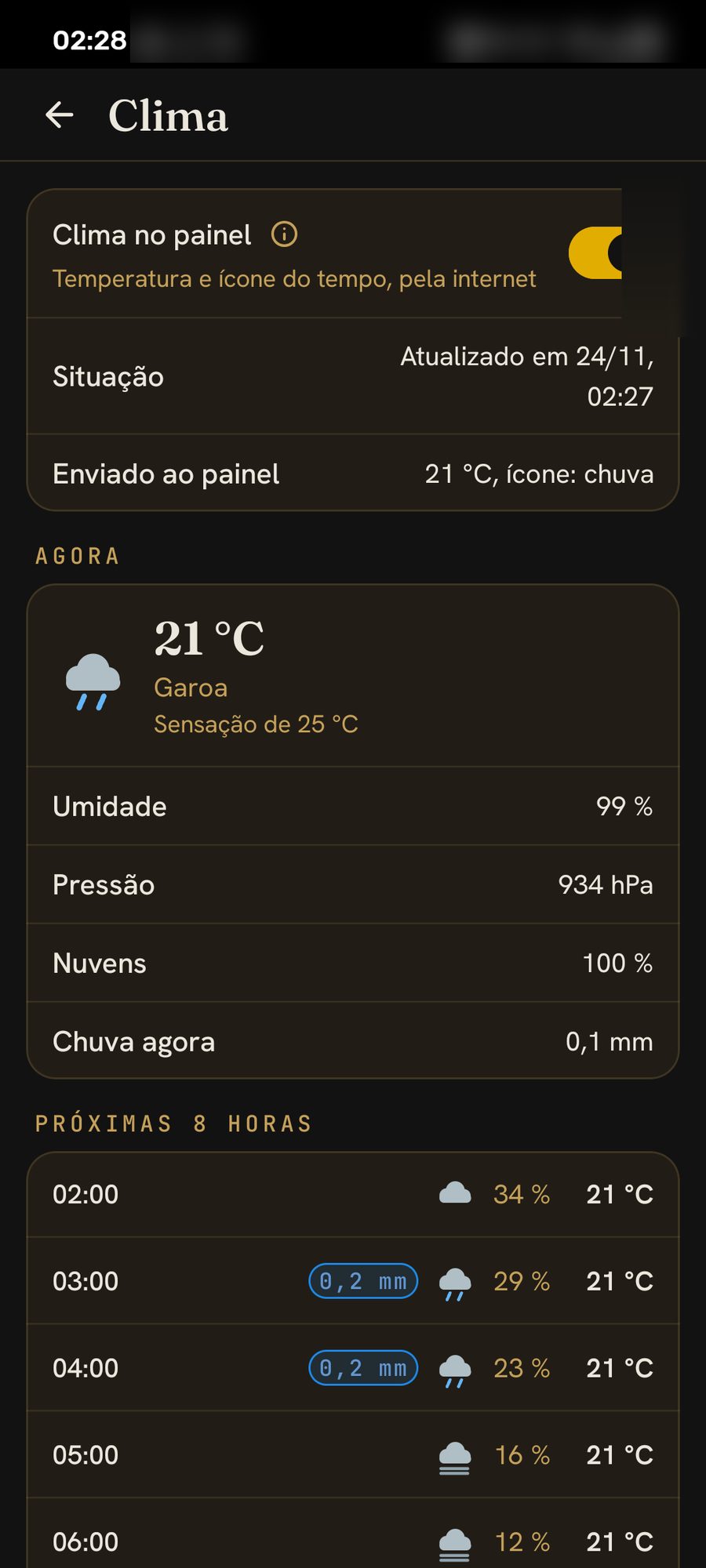
Dá para ver o clima no painel?
Sim, ele vem ligado de fábrica, mas nada é pedido até você liberar a permissão de localização, e há uma chave. Com a chave “Clima no painel” ligada (e “Usar a localização” ligada), o REau consulta o serviço Open-Meteo ao abrir e a cada 15 minutos e manda ao painel a temperatura e o ícone do tempo. O atalho Clima mostra agora, 8 horas, 8 dias, gráfico de 14 dias, vento, UV, qualidade do ar, sol e lua. Em cada hora e em cada dia com chuva na previsão, a tela Clima mostra uma pílula azul com a quantidade de chuva em milímetros (por exemplo “2,4 mm”; no dia, o total do dia), logo à esquerda do ícone do tempo; as linhas sem chuva ficam sem a pílula. Para isso o REau pede ao Open-Meteo mais dois campos, a chuva por hora e por dia, para o mesmo lugar arredondado. Fora a verificação de atualização (à mão, ou uma vez por dia sozinha), é o único uso de internet do REau, junto com o anel de informações, que pede o mesmo clima. Atenção: a temperatura na barra de cima do painel vem do termômetro da própria moto.
A tela Clima: a previsão por hora e por dia, com a chuva em milímetros.
O que é o anel de informações?
Um anel opcional (vem ligado, com as páginas no título do painel; Tela do Android Auto → Anel de informações) que o REau desenha na imagem, à direita do painel, onde o painel não desenha nada, ou, se você escolher, no lugar do anel de manobras. Ele diz uma coisa de cada vez: chuva, vento, tempestade, UV, qualidade do ar, pôr ou nascer do sol, as temperaturas do dia e a bateria, o sinal e o GPS do celular. Precisa de “Usar a localização” ligada e de internet no celular, e pede o clima ao Open-Meteo a cada 15 minutos. Ele passa de uma informação para a outra a cada 7 segundos por padrão (de 7 a 30, nos ajustes dele; nunca mais rápido que 7). Quando há um perigo (trovoada, chuva em até 30 min, rajada de 70 km/h, bateria quase no fim), ele o mostra cinco vezes, depois uma vez a informação seguinte, e repete; com vários perigos, eles se alternam nessas cinco vezes, e com o carrossel desligado são cinco vezes o perigo mais urgente e uma a informação mais urgente das outras. No título, cada vez que ele diz uma informação conta como uma vez do mesmo ciclo. Com ele ligado, o botão para baixo do modo mapa mostra e esconde o anel; ele some no menu de apps e nos outros apps e volta como estava com a navegação. Com Informações no título (no lugar do anel) ligada (nos ajustes do anel), o anel não é desenhado: as mesmas informações (chuva, vento, trovoada e o que você marcou, inclusive a bateria do celular; sinal, GPS e céu ficam de fora) vão escritas no título da faixa dourada do painel, alternando com “REau” (sem rota) no mesmo tempo do anel, ou com a rua (com rota): 20 s de rua e 7 s de informação, só a rua a menos de 500 m da manobra e por 15 s depois de passar por uma, e o nome da ação do joystick continua passando na frente por 1,5 s (enquanto ele aparece, o relógio da informação para: a informação que estava na tela volta depois e completa o tempo dela). A chuva diz que está caindo (“Chovendo agora”) ou os minutos (“Chuva em 20 min”, “Chuva até 20 min”); quanto chove, em milímetros, fica na tela Clima do celular.
O que é a tela “Dados da moto”?
Uma tela que só mostra o que o painel informa (não envia nada a ele; os campos de Wi-Fi ficam no alto): painel conhecido e Wi-Fi, última leitura, autonomia (quanto ainda anda com o combustível que tem, como o próprio painel conta), versão do firmware, variante, ajustes do painel (temperatura, distância, tema, consumo, relógio, idioma), ABS e aviso de reserva. “Ainda não disse” significa que o painel não mandou aquele item ainda: o REau pergunta ao conectar e a cada 15 minutos.
Como funciona o tema claro e escuro?
O tema do REau é o sinal de dia e noite que ele manda ao Android Auto. Pelo sol (padrão) é claro do nascer ao pôr do sol e escuro à noite; os horários vêm da posição do celular se “Usar a localização” estiver ligada, ou do fuso horário (por volta de 6h e 18h). Claro e Escuro fixam o tema. O Waze e outros apps só seguem se o tema deles estiver em automático.
Dá para deixar o brilho do painel fixo no modo diurno?
Não pelo REau. O painel só tem dois modos de tema, o automático (que alterna conforme o sensor de luz) e o escuro. Para fixar o brilho, seria preciso enganar o sensor ou modificar o firmware do painel, o que dá muito trabalho e foge do escopo do REau.
Dá para tirar ou mudar os avisos de revisão do painel?
Não pelo REau: ele não altera ajustes nem avisos do painel. Isso não é função do app.
Dá para usar outros apps além do Waze?
Dá. O Android Auto permite abrir outros apps (Google Maps, Spotify e afins) e o REau mostra o que estiver na tela. O foco do projeto, porém, é o Waze.
12. Extras: servidor de rede e idioma
O que é “Ligar o servidor de rede” (Android Auto no navegador)?
Um recurso opcional (desligado de fábrica) criado para espelhar o Android Auto numa multimídia antiga ou num computador. Com a projeção rodando, o REau abre um servidor na rede local; outro aparelho com navegador, na mesma rede, abre o endereço, digita o PIN de 4 dígitos e vê o Android Auto, com toque e som opcionais.
Não use no passeio: enquanto ligado, o REau não procura o painel.
O PIN muda a cada vez; depois de 5 tentativas erradas o aparelho espera 5 minutos. No máximo 2 navegadores.
O tráfego não é criptografado e não passa pela internet: não ligue em redes compartilhadas com desconhecidos.
Desliga sozinho quando a projeção termina. A chave de toque (“Deixar tocar pelo navegador”) fica desligada por padrão.
Em que idiomas o REau fala?
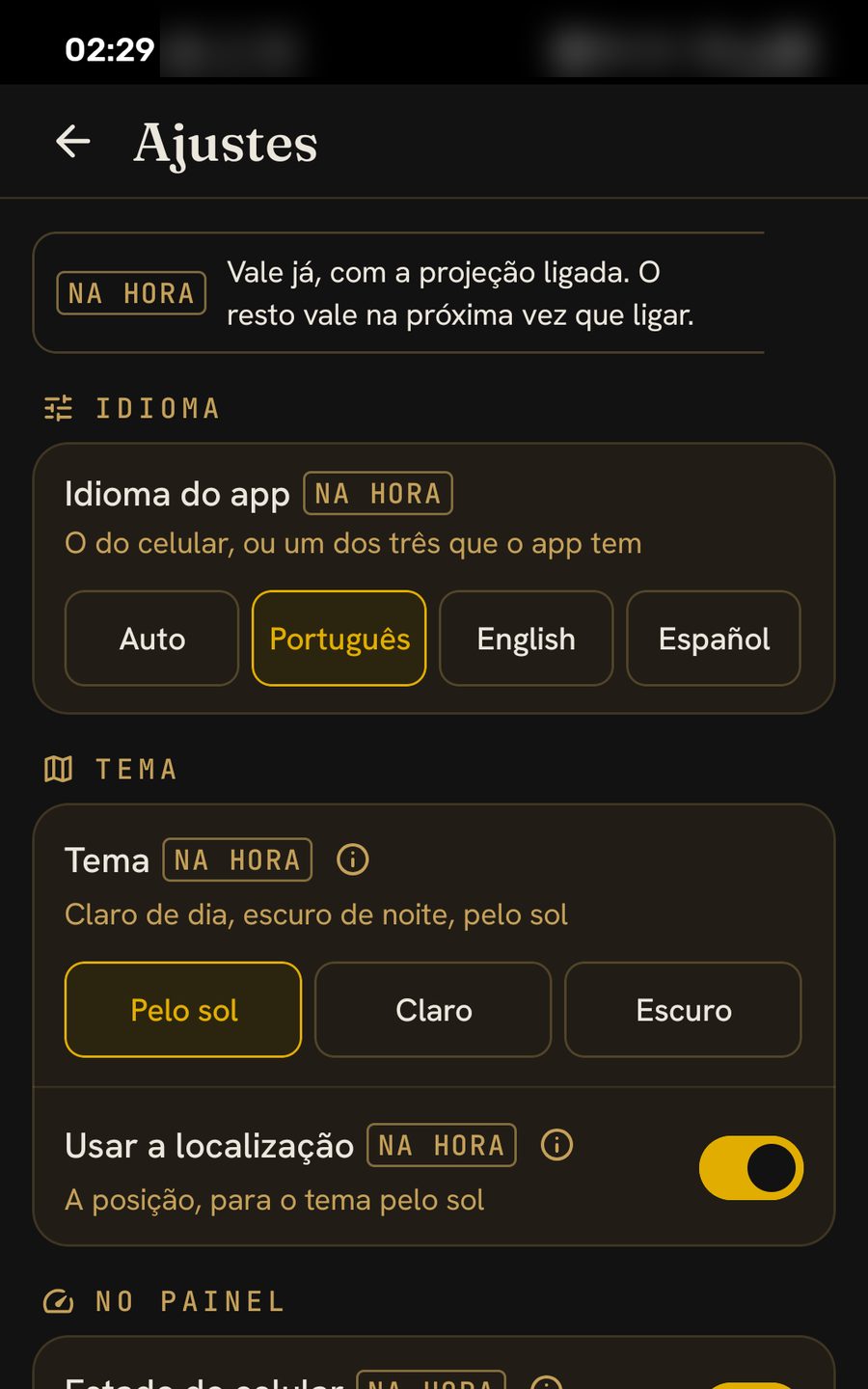
Português, inglês e espanhol. O app segue o idioma do celular e há um seletor (Auto / Português / English / Español) em Ajustes; o inglês é o padrão para quem usa outro idioma. No Android 13 ou mais novo, trocar o idioma não pisca mais a tela.
Ajustes: idioma, tema e o que vai ao painel.
O que são os termos de uso que aparecem na primeira abertura?
O app pede o aceite dos termos de uso (em português, em inglês e em espanhol) na primeira abertura. O botão “Li e aceito” só aparece depois de lidos até o fim (ou toque em “Descer até o fim”). Eles ficam depois acessíveis no fim da tela “O REau e os seus dados”, junto dos Créditos.
13. Problemas comuns e mensagens do app
O que aparece
O que significa e o que fazer
“Servidor do Android Auto desligado” / “O Android Auto não está aceitando a conexão”
O servidor da unidade principal está desligado. Se o modo desenvolvedor não foi ativado, faça os ~10 toques em “Versão” (seção 4). Depois ligue o servidor pelo ⋮. O REau conecta sozinho.
“Android Auto não responde” / “Android Auto parado”
Ele aceita a conexão mas não responde. Force a parada do Android Auto (Configurações → Apps) e pare e inicie o servidor no menu ⋮. O REau tenta de novo sozinho.
O Android Auto parece “congelado”: aceita a conexão e não responde
O servidor do Android Auto atende o REau, mas não responde ao primeiro pedido do aperto de mão (o REau espera cerca de 10 s). Depois de 3 tentativas seguidas assim, aparece “Android Auto não responde”. Ou o Android Auto ainda está preso na sessão anterior (logo depois de Desligar; o aviso é então o de “fechando a sessão anterior”), ou o Android o congelou, em geral porque o uso da bateria dele está em “Restrita”. O REau não consegue ver se o processo está congelado; a cada tentativa sem resposta ele anota no registro de diagnóstico o que o Android deixa ler (versão, bateria, tela). Sozinho, o REau tenta de novo a cada poucos segundos e o aviso some quando o Android Auto responde; antes de discar ele também abre as configurações do Android Auto (sempre, desde 20/11/2026), para tentar tirá-lo do congelamento. O que fazer: abra o Android Auto no celular; se não bastar, force a parada dele (Configurações → Apps → Android Auto → Forçar parada) e pare e inicie o servidor da unidade principal no menu ⋮. Para não repetir, dê “Sem restrições” à bateria do Android Auto (Configurações → Apps → Android Auto → Bateria; pode ajudar, ainda não foi comprovado: seção 10).
“Android Auto fechando a sessão anterior”
Normal logo depois de Desligar: leva até 1 minuto. O REau tenta de novo sozinho.
“Outro REau está instalado”
A Lite antiga pode estar usando o Android Auto. Desinstale-a (ou desligue-a), espere cerca de 1 minuto.
“Android Auto sem imagem” / painel preto
Seção 9: espere um pouco; se persistir, force a parada do Android Auto e desligue e ligue o REau (confira também o servidor).
“IMAGEM PARADA” / “Sem imagem nova”
O Android Auto parou de mandar imagem com a moto andando (seção 9). Normalmente volta sozinho.
“Uma VPN está segurando o REau”
Desligue a VPN ou exclua o REau dela (dividir túnel) e reconecte a VPN.
“Outro app está com o painel” / “Outro app está usando a conexão do painel”
Outro app de painel (como o oficial) está transmitindo. Pare a transmissão dele. O segundo texto é o aviso sonoro, dado uma vez (seção 5).
“O painel parou de responder. Se não voltar, desligue e ligue a ignição.”
Três sessões seguidas terminaram com o painel mudo e o Wi-Fi dele ainda unido. Desligue e ligue a ignição da moto (seção 5).
“Procurando o painel” para sempre
Chave da moto ligada? Painel aceso e perto? Wi-Fi do celular ligado? Localização liberada? Se preciso, digite o nome inteiro da rede em Dados da moto (seção 5).
“Economia de bateria ligada”
Se o painel ou o Android Auto caírem com a tela apagada, desligue a economia de bateria.
“Painel perdido, tentando de novo”
O Wi-Fi do painel sumiu depois de ter conectado (chave desligada, painel longe, travado). O REau tenta de novo sozinho e volta em poucos segundos quando o painel reaparece.
“Tempo esgotado!” no painel redondo, com a imagem parada
É um aviso do próprio painel (não do REau): o vídeo deixou de chegar a ele. A causa mais comum é o Wi-Fi do painel ter reiniciado, o que pode mudar o canal dele: o celular perde a rede por um instante e o REau volta sozinho em poucos segundos, às vezes até cerca de 1 minuto (a tela e a notificação dizem que a conexão caiu, e a tela diz há quantos segundos). Se a moto está ligada e passar de 1 minuto, desligue e ligue a moto pela chave. “Esquecer” o painel não adianta: só apaga o nome e o pareamento guardados, e o REau pede de novo a aprovação do Android. Isso pode acontecer em algumas motos; o REau não consegue impedir que o painel reinicie o próprio Wi-Fi.
O Wi-Fi do painel recusa a conexão
O painel pode ter travado: desligue a moto pela chave, espere uns 30 s e ligue de novo.
Apareceu o Google Maps em vez do Waze, ou o menu de apps
Abra a Tela do Android Auto no REau e escolha o Waze, ou use o joystick (seção 6).
Desliguei e liguei rápido, e não conectou
Espere até 1 minuto (o Android Auto fecha a sessão anterior) ou reinicie o servidor; o REau conecta sozinho.
Depois de reiniciar o celular, não conecta
O reinício desliga o servidor do Android Auto. Ligue-o à mão.
O servidor do Android Auto ficou ligado depois de Desligar
O Android Auto o desliga quando a sessão termina, o que às vezes leva alguns minutos (seção 4). Você pode desligá-lo pelo menu ⋮ do Android Auto, se quiser.
14. Privacidade e dados
O REau usa a internet ou manda meus dados para algum lugar?
Não, com duas exceções. Ele só conversa com o Android Auto, dentro do próprio celular, e com o painel, pelo Wi-Fi da moto, que não tem internet. O que sai do celular vai só para o painel: a imagem e, com as chaves que vêm ligadas de fábrica, o nome da música (com a capa do álbum), de quem liga e o estado do celular (bateria, GPS e sinal). As únicas idas à internet são o clima (Open-Meteo), para o Clima no painel ou o anel de informações, os dois ligados de fábrica (nada é pedido até você liberar a localização), e a Verificar atualização (Ajustes), que pergunta ao GitHub qual é a última versão quando você toca e, com a chave Avisar quando houver atualização ligada (de fábrica), uma vez por dia sozinha. Com o servidor de rede ligado, o que sai também chega aos aparelhos da sua rede local. Dentro do celular, o REau também diz ao Android Auto que é uma moto (“Anunciar como moto”, Ajustes → Android Auto, vem ligado, com uma chave): o tipo de veículo e um id de veículo fixo do próprio REau, nada que saia do celular.
O REau sabe onde eu estou?
Não para achar o Wi-Fi: a permissão de localização serve só para o Android liberar a lista de redes. A posição só é lida com a chave “Usar a localização” ligada (vem ligada, mas nada é lido enquanto você não liberar a permissão de localização), para o tema pelo sol e para o clima, arredondada a uns 11 km, e para o cartão de GPS do anel de informações (só o sinal e a direção, nada guardado). Só a posição arredondada sai do celular, no pedido do clima ao Open-Meteo; a posição nunca vai para o registro.
O que fica gravado no celular?
Um registro de diagnóstico (vem ligado) para achar defeitos, sem posição, ruas, músicas nem quem liga (nas chamadas de WhatsApp, Telegram e Signal, só o app e os botões). O nome do Wi-Fi da moto vai mascarado e a senha nunca é gravada. Do painel, o registro diz só o que ele informa de si (por exemplo, se o motor da moto está ligado e há quanto tempo o painel estava ligado quando o REau conectou, só para diagnóstico) e, do celular, o tipo da rede em uso (celular ou Wi-Fi) e se uma VPN cobre o REau.
O nome e a senha do Wi-Fi do painel e o que o painel já informou, cifrados com uma chave guardada pelo Android.
A posição arredondada (depois de você liberar a permissão de localização) e o último clima. As gravações do vídeo e das sessões do Android Auto só existem se você as ligar (Ajustes → Depuração): vêm desligadas na build com que você roda e ligadas na build de debug. Elas guardam o que o painel mostra (o mapa, a rota, as músicas e quem liga nos cartões) e o que o Android Auto manda (as mensagens dele, com o nome que ele dá ao seu celular), então revelam por onde você andou.
O relatório de queda do app é gravado no celular mesmo com o registro desligado; fica só no celular e não sai sozinho. Tudo fica na pasta interna do app e só sai por Compartilhar (Ajustes → Depuração). O zip que sai por Compartilhar leva os registros mascarados (o nome do Wi-Fi do painel, os endereços MAC e os nomes das outras redes Wi-Fi); as gravações vão como são e contêm o mapa (por onde você andou) e os nomes de quem liga, e a tela de Depuração avisa isso. Os registros se apagam sozinhos depois de 30 dias (você escolhe 7, 14, 30 ou nunca; o limite é de 200 MB de registros; a build de debug começa em nunca, com limite de 1024 MB). As gravações saem pelos mesmos dias e têm o limite delas, de 200 MB (1024 MB na build de debug); as gravações de sessão do Android Auto ocupam no máximo metade dele (100 MB, 512 MB na build de debug) e saem antes do vídeo enviado ao painel. Em Ajustes → Depuração você pode desligar o registro, ver o registro e apagar registros e gravações.
O Wi-Fi do painel e a imagem são criptografados?
O Wi-Fi do painel é protegido pela senha do próprio painel; a imagem não tem outra criptografia. O REau não controla isso: é como o painel funciona.
E o que o Android Auto, o Waze e o Gemini fazem com meus dados?
Isso fica fora do alcance do REau e segue as regras do Google e do Waze (a sua voz no Gemini, por exemplo). Tudo o que o app faz com os dados está na tela “O REau e os seus dados”, no próprio app.
Como sei se há uma versão nova?
Em Ajustes → Atualizações, toque em Verificar agora. O REau pergunta ao GitHub qual é a última versão publicada e diz se ela é mais nova que a sua (uma build de desenvolvimento avisa que é). Ele não baixa nem instala nada: se houver versão mais nova, o botão Ver a versão abre a página dela no navegador, e instalar é decisão sua. O pedido não leva conta nem nada sobre você; o GitHub vê a versão do REau (no User-Agent do pedido) e o endereço do celular, como qualquer site. Com a chave Avisar quando houver atualização (ligada de fábrica), ele também pergunta sozinho, uma vez por dia e com internet, o mesmo pedido, e mostra uma notificação discreta “REau <versão> disponível”, uma vez por versão; tocar nela abre a página da versão. Nada é baixado nem instalado. Desligada a chave, ele só pergunta quando você toca.
15. Como relatar um problema
Achei um defeito ou tenho uma sugestão. Como ajudo?
O que mais ajuda o autor, nesta ordem:
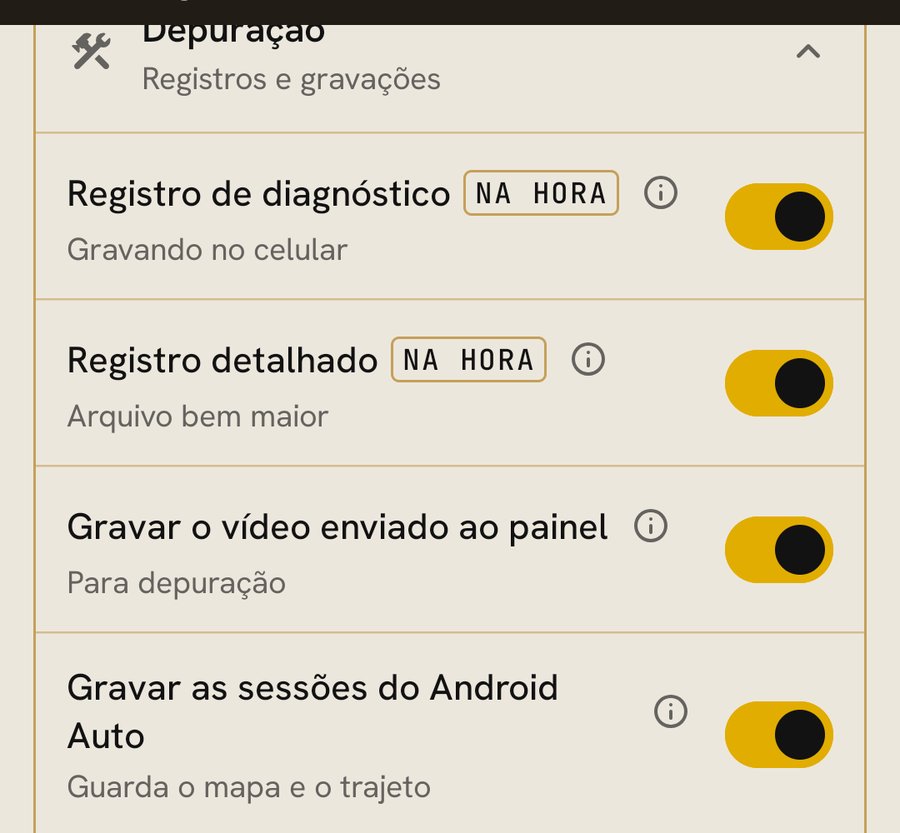
O registro. O registro de diagnóstico já vem ligado. Para mais detalhe, ligue o “Registro detalhado” (arquivo bem maior) em Ajustes → Depuração antes do trajeto. Depois, em Ajustes → Depuração → Compartilhar → Registros, anexe o arquivo a uma issue no repositório do projeto (o endereço está na tela Créditos do app). Antes de enviar, olhe o arquivo: registros, gravações e fotos podem conter lugares por onde você andou, nomes de Wi-Fi, telefones ou nomes de contatos. Corte o que não quiser tornar público; na dúvida, descreva em palavras. Na estrada não há como ver o que acontece: o que não está no registro não existe para o diagnóstico.
A marca do piloto. Quando algo acontecer rodando, toque no botão Marcar da notificação do REau para marcar o momento no registro.
O contexto: o celular e a versão do Android; a versão do REau (rodapé da tela inicial); o trecho (cidade ou rodovia) e a velocidade aproximada; o que o Waze mostrava (muitos alertas, zoom automático, 2D ou 3D).
Foto ou vídeo do painel, quando der, com a moto parada (ou filmado por alguém/por uma câmera fixa).
As gravações (“Compartilhar → Com gravações”) são grandes e revelam o trajeto: só anexe se o autor pedir. O registro foi feito para não guardar posição, ruas, músicas nem quem liga, mas confira antes de enviar. Falha de segurança? Não use issue pública: use o relato privado de vulnerabilidade do repositório (aba Security, “Report a vulnerability”).
Ajustes → Depuração: registro de diagnóstico e registro detalhado (aqui, ligados).
16. Glossário
Termo
O que é
Painel / Tripper Dash
O painel TFT redondo das motos Royal Enfield com navegação.
APK
O arquivo de instalação de um app Android fora da Play Store.
Android Auto
O sistema do Google que leva apps de carro (Waze, Maps, Spotify) à tela de uma central multimídia; o REau o repete no painel.
Servidor da unidade principal
A “porta de entrada” do Android Auto para uma central externa; só aparece com o modo desenvolvedor do Android Auto ligado.
Modo desenvolvedor do Android Auto
Ativado com ~10 toques em “Versão” nas configurações do Android Auto. Diferente do modo desenvolvedor do celular.
Anel de manobras (balão)
O círculo à esquerda do painel, nativo do painel, que mostra a seta da manobra e a distância.
Anel de informações
Um anel opcional que o REau desenha na imagem, à direita do painel, com o clima e o estado do celular.
Perfil A / Perfil B
Os dois níveis de vídeo do REau: 6 fps / 400 kbps e 3 fps / 400 kbps no ritmo REau, 4 fps / 400 kbps e 2 fps / 400 kbps no ritmo Original.
Quadro-chave
O quadro de vídeo completo, enviado a cada 1 s, que limita quanto tempo uma imagem quebrada dura.
Encaixe / recorte / DPI / máscara
Como a imagem do Android Auto é enquadrada, ampliada e dimensionada para a tela redonda do painel.
Wallpaper
Imagem parada enviada ao painel, sem Android Auto (para teste).
Servidor de rede
Recurso opcional que mostra o Android Auto no navegador de outro aparelho da rede local.
 RE